


En este tutorial veremos lo fácil que es personalizar las pestañas de un JTabbedPane con unas cuantas lineas de código y un poco de imaginación. Para no ser repetitivo ni aburrido, recomiendo ver tutoriales anteriores sobre la creación y personalización de este tipo de librerías swing [Personalizar JTabbedPane con Netbeans].
Manos a la obra.
La clase BasicTabbedPaneUI contiene todos los métodos necesarios para personalizar todo el componente JTabbePane, es lectura obligatoria , si quieres entender este post, leer el API de BasicTabbedPaneUI.
Modificaremos los tabs de este swing sobre escribiendo los métodos de BasicTabbedPaneUI, el resultado sera sencillo pero nos permitirá entender el funcionamiento de esta clase.
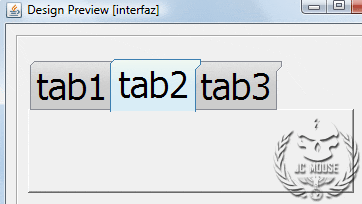
Para modificar la forma de las pestañas, sobre escribiremos 2 métodos, paintTabBackground y paintTabBorder.
* paintTabBackground
protected void paintTabBackground( Graphics g, int tabPlacement, int tabIndex, int x, int y, int w, int h, boolean isSelected )
{

}
Entre las variables que tiene este método encontramos a «x» y «y» que representan las coordenadas de la esquina superior izquierda de cada pestaña. Tenemos a «w» y «h» que son el ancho y alto de cada pestaña respectivamente. isSelected es un boolean que nos indica si la pestaña con la que trabajamos esta seleccionada o no, TabIndex nos indica que pestaña esta seleccionada.
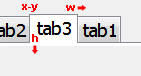
Conociendo estos parámetros y haciendo uso de un poco de geometría y un editor de imágenes podremos diseñar la forma de un nuevo tab, por ejemplo:
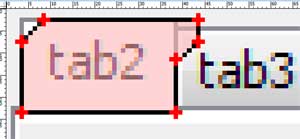
Pero ahora debemos llevar esos puntos a código, para eso, colocamos los puntos X en un array y los puntos Y en otro, esta sucesión de puntos, utilizando java2d, serán pintados en un polígono la cual da forma a la pestaña.
xp = new int[]{ x,
  x,
  x+4,
  x+w+5,
  x+w+5,
  x+w,
  x+w,
  x
            };
yp = new int[]{ y+h,
  y+4,
  y,
  y,
  y+5,
  y+10,
  y+h,
  y+h
            };

Polygon shape = new Polygon( xp, yp, xp.length );
g2D.fill( shape );
* paintTabBorder
protected void paintTabBorder( Graphics g, int tabPlacement, int tabIndex, int x, int y, int w, int h, boolean isSelected)
{

}
Lo mismo para pintar los bordes, debemos sobre escribir el método paintTabBorder y haciendo uso de la misma figura poligonal pintamos los bordes con java2d. Si declaramos el método pero lo dejamos vació, las pestañas no tendrán bordes.
Un JTabbedPane tiene 4 formas de presentar a las pestañas, LEFT, RIGHT, BOTTOM, TOP, siendo esta última la DEFAULT (por defecto) dependiendo de cual este activado y dependiendo de cual sea la forma que queremos darle al tab, la forma poligonal sufre ciertos cambios y podría no mostrarse como quisiéramos, si la pestaña tiene una forma bastante irregular, lo mejor es diseñar y calcular la forma geométrica para cada uno de los posibles estados, en este ejemplo solo realizamos la modificaciones para TOP.
La clase completa, la cual llame «shapeTabbedPaneUI.java» es:
package swing.xp;
import java.awt.Color;
import java.awt.GradientPaint;
import java.awt.Graphics;
import java.awt.Graphics2D;
import java.awt.Polygon;
import javax.swing.plaf.basic.BasicTabbedPaneUI;
/**
 * @web https://www.jc-mouse.net
 * @author Mouse
 */
public class shapeTabbedPaneUI extends BasicTabbedPaneUI{

    //Para almacenar la forma del tabs
    private Polygon shape;
    //Para almacenar los puntos de la forma poligonal del tabs o.O
    private int xp[] = null;
    private int yp[] = null;

    @Override
 protected void paintTabBackground( Graphics g, int tabPlacement, int tabIndex, int x, int y, int w, int h, boolean isSelected )
 {
    Graphics2D g2D = (Graphics2D)g;
    //colores degradados para los tabs
    GradientPaint gradientSel = new GradientPaint( 0, 0,  new Color(242,249,242), 0, y+h/2, new Color(217,237,246) );
    GradientPaint gradientUnsel = new GradientPaint( 0, 0,  new Color(232,232,232), 0, y+h/2, new Color(205,205,205) );

    switch( tabPlacement )
    {
        case LEFT:
        case RIGHT:
        case BOTTOM:
            /* codigo para estos tabs */
            break;
        case TOP:
        default:
            xp = new int[]{ x,
                            x,
                            x+4,
                            x+w+5,
                            x+w+5,
                            x+w,
                            x+w,
                            x
            };
            yp = new int[]{ y+h,
                            y+4,
                            y,
                            y,
                            y+5,
                            y+10,
                            y+h,
                            y+h
            };
          break;
    }

    shape = new Polygon( xp, yp, xp.length );

    if ( isSelected )
    {
         g2D.setPaint( gradientSel );
    }
    else
    {
        g2D.setPaint( gradientUnsel );
    }

     g2D.fill( shape );
 }

 @Override
  protected void paintTabBorder( Graphics g, int tabPlacement, int tabIndex, int x, int y, int w, int h, boolean isSelected)
  {

    Graphics2D g2D = (Graphics2D)g;

     switch( tabPlacement )
    {
        case LEFT:
        case RIGHT:
        case BOTTOM:
            /* codigo para estos tabs */
            break;

        case TOP:
        default:
            xp = new int[]{ x,
                            x,
                            x+4,
                            x+w+5,
                            x+w+5,
                            x+w,
                            x+w,
                            x
            };
            yp = new int[]{ y+h,
                            y+4,
                            y,
                            y,
                            y+5,
                            y+10,
                            y+h,
                            y+h
            };
          break;
    }

     shape = new Polygon( xp, yp, xp.length );

    if ( isSelected )
    {
         g2D.setColor( new Color(60,127,177) );
         g2D.drawPolyline( xp , yp , xp.length - 1 );
    }
    else
    {
        g2D.setColor( new Color(137,140,149) );
        g2D.drawPolyline( xp , yp , xp.length );
    }

  }

}//--> fin clase UI
Implementando esta clase UI en un JTabbedPane, tendremos como resultado:
Este es un ejemplo sencillo de lo que se puede hacer con shapeTabbedPaneUI, la documentación esta ahí, solo debes hacer volar tu imaginación si deseas pestañas más originales.
Descarga el proyecto de este ejemplo AQUI 🙂



En esta oportunidad te presento una herramienta de creación de prototipos de Interfaz Gráfica de Usuario o GUI de código[...]

«MyBatis es una herramienta de persistencia Java que se encarga de mapear sentencias SQL y procedimientos almacenados co[...]
En muchas ocasiones es necesaria la personalización de componentes java para que estos se adecuen a nuestros requerimien[...]
Microsoft acaba de lanzar Cascadia Code una fuente monoespaciada enfocada en proporcionar una mejor experiencia en conso[...]
AssertJ Swing es una biblioteca para Java que proporciona una interfaz fluida para la realización automatizada de prueba[...]
Tenemos un archivo de base de datos Access *.MDB y queremos realizar una consulta con parámetros de búsqueda utilizando[...]

