


En este tutorial, veremos un poco más de lo que son las texturas en libGDX y dos maneras de añadirlas a nuestros juegos, ademas trataremos un aspecto muy importante que es la resolución de pantalla para que los juegos que creemos se adapten sin problema al celular que usemos evitando que los gráficos se distorsionen.
Herramientas
– Eclipse Indigo + Android instalado y configurado
– LibGDX, descarga y descomprime en algún lugar de tu pc la versión Nightly Builds
Tiempo: 16 minutos
Nivel: Java intermedio, Android intermedio
Proyecto
1.Crea un nuevo Application Android Project con la siguiente configuración:
Application Name: LibGDX Resolution
Project Name: LibGDXResolution
Package Name: com.bolivia.libgdxresolution
Activity: Blank Activity
Activity Name: MainActivity.java
Layout Name: activity_main.xml
2. Añade las siguientes librerías y carpetas a la carpeta LIBS/ del proyecto después actualiza para hacer efectivos los cambios (Refresh o F5).
– gdx.jar
– gdx-backend-android.jar
– armeabi-v7a/
– armeabi/
Selecciona gdx.jar y gdx-backend-android.jar con el mouse, clic derecho -> Build Path -> Add to build path para agregar las librerías al proyecto.
3. Las imágenes que utilizaremos en el proyecto son:
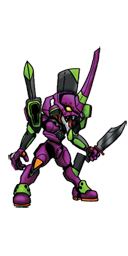
Archivo: eva01.png
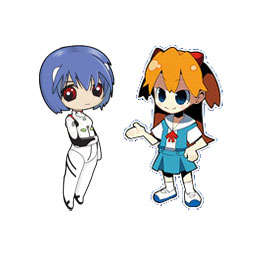
Archivo: asukarei.jpg
Debes colocar las imágenes en la carpeta ASSETS/ del proyecto.
4. Crea dos clases en el paquete com.bolivia.libgdxresolution
– RPantalla.java : Esta clase redimensiona el ancho y alto del juego para que este encaje en la pantalla del celular
– Evangelion.java: Es la clase del juego en si
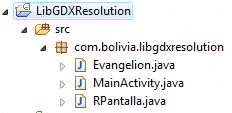
5. A continuación el código de ambas clases
RPantalla.java
package com.bolivia.libgdxresolution;
/**
 * @author mouse
 * @web https://www.jc-mouse.net
 *
 * Clase que redimensiona el ancho y alto del juego para que este encaje en la pantalla
 * del celular sin deformarse
 * */
public final class RPantalla {

 //portrait
 private float anchop;
 private float altop;
 //landscape
 private float anchol;
 private float altol;
 //Coordenas X,Y para las diferentes vistas
 //portrait
 private float xp=0f;
 private float yp=0f;
 //landscape
 private float xl=0f;
 private float yl=0f;
 //Posicion de vista por defecto
 private String posicion="portrait" ;

 /**
 * Constructor de clase
 * @param game_ancho Ancho del juego
 * @param game_alto Alto del juego
 * @param screen_ancho Ancho de la pantalla del celular
 * @param screen_alto Alto de la pantalla del celular
 * */
 public RPantalla( float game_ancho, float game_alto ,float screen_ancho, float screen_alto  )
 {
   /* Portrait
 |--------|
 | |
 | |
 | |
 | |
 y |
 |x-------|
 */
   //posicion
   xp = 0f;
   yp = (screen_alto - game_alto*(screen_ancho/game_ancho))/2f;
   //tamaño
   anchop =  game_ancho*(screen_ancho/game_ancho);
   altop = game_alto*(screen_ancho/game_ancho);

   /* Lanscape
 |-------------------|
 | |
 | |
 y |
 |x------------------|
 */
   //posicion
   xl= ( screen_ancho - game_ancho*(screen_alto/game_alto))/2f;
   yl = 0f;
   //tamaño
   anchol = game_ancho*(screen_alto/game_alto);
   altol = game_alto*(screen_alto/game_alto);

 }

 /**
 * Segun las dimensiones de la pantalla asigna la posicion en portrait o landscape
 * @param width Ancho de pantalla
 * @param height Alto de pantalla
 * */
 public void setPosicion( int width, int height )
 {
  this.posicion = ( width > height )?"landscape":"portrait" ;
 }

 public int getX()
 {
  return ( posicion.equals("landscape"))?(int)xl:(int)xp;
 }

 public int getY()
 {
  return ( posicion.equals("landscape"))?(int)yl:(int)yp;
 }

 public int getAncho()
 {

  return ( posicion.equals("landscape"))?(int)anchol:(int)anchop;
 }

 public int getAlto()
 {
  return ( posicion.equals("landscape"))?(int)altol:(int)altop;
 }

}
Evangelion.java
En esta clase, utilizamos dos formas de agregar imágenes con libGDX, usando TextureRegion y Sprite, ademas creamos un viewport y hacemos uso de nuestra clase RPantalla.java pasando las dimensiones del juego y las dimensiones de pantalla del dispositivo.
Los gráficos los dibujamos en el método render() y la clase RPantalla se ejecuta cuando el dispositivo cambia de tamaño, esto es en el método resize( int width, int height ) que tiene como parámetros de entrada las dimensiones (alto,ancho) de pantalla del dispositivo.
package com.bolivia.libgdxresolution;

import com.badlogic.gdx.ApplicationListener;
import com.badlogic.gdx.Gdx;
import com.badlogic.gdx.graphics.GL10;
import com.badlogic.gdx.graphics.OrthographicCamera;
import com.badlogic.gdx.graphics.Texture;
import com.badlogic.gdx.graphics.g2d.Sprite;
import com.badlogic.gdx.graphics.g2d.SpriteBatch;
import com.badlogic.gdx.graphics.g2d.TextureRegion;
import com.badlogic.gdx.graphics.glutils.ShapeRenderer;
import com.badlogic.gdx.graphics.glutils.ShapeRenderer.ShapeType;
/**
 * @author mouse
 * @web https://www.jc-mouse.net
 * */
public class Evangelion implements ApplicationListener{

 private TextureRegion asuka;
 private TextureRegion rei;
 private SpriteBatch batch;
 private OrthographicCamera camera;
 private Sprite  eva01;
 private ShapeRenderer shapeRenderer;
 //dimensiones del juego
 private float game_ancho = 800;
 private float game_alto = 480;

 private RPantalla rpantalla;

 @Override
 public void create() {

  //----- TEXTURE REGION ------
  //Textura completa asuka y rei
  Texture asukarei = new Texture( Gdx.files.internal("asukarei.jpg") );
  //extrae una region de la imagen
  asuka = new TextureRegion( asukarei , 120, 50, 118, 164 );
  rei = new TextureRegion( asukarei , 32, 43, 88, 166 );
  //------SPRITE--------------
  Texture robot = new Texture( Gdx.files.internal("eva01.png") );
  eva01 = new Sprite( robot );
  eva01.rotate(45);
  eva01.setPosition(400, 100);
  eva01.setScale(2);

  batch = new SpriteBatch();
  shapeRenderer = new ShapeRenderer();

  //Se crea el Viewport
  camera = new OrthographicCamera();
  camera.setToOrtho(false, game_ancho,game_alto);
  //Instancia a nueva clase RPantalla con las dimensiones del juego y de la pantalla del celular
  rpantalla = new RPantalla( game_ancho , game_alto, Gdx.graphics.getWidth() , Gdx.graphics.getHeight());
 }

 @Override
 public void dispose() {
  //liberamos memoria
  asuka.getTexture().dispose();
  rei.getTexture().dispose();
  batch.dispose();
 }

 @Override
 public void pause() { /* ... */ }

 @Override
 public void render() {
  Gdx.gl.glClearColor( 1, 0, 0.5f, 1);
  Gdx.gl.glClear(GL10.GL_COLOR_BUFFER_BIT);

  //Dibuja un rectangulo
  shapeRenderer.setProjectionMatrix( camera.combined );
  shapeRenderer.begin( ShapeType.Filled );
  shapeRenderer.setColor(0, 1, 0, 1);
  shapeRenderer.rect(0, 0, game_ancho, game_alto );
  shapeRenderer.end();

  // dibuja las imagenes
  batch.setProjectionMatrix( camera.combined );
  batch.begin();
  batch.draw(rei,100,200,88,166);
  batch.draw(asuka,0,0,118,164);
  eva01.draw( batch );
  batch.end();
 }

 @Override
 public void resize(int width, int height) {
  //cuando se cambie de tamaño se redimensionara el juego
  this.rpantalla.setPosicion(width, height);
  Gdx.gl.glViewport( this.rpantalla.getX(), this.rpantalla.getY(), this.rpantalla.getAncho(), this.rpantalla.getAlto() );
 }

 @Override
 public void resume() { /* ... */ }
}
6. Ya para terminar, implementamos el código necesario en el MainActivity:
package com.bolivia.libgdxresolution;

import com.badlogic.gdx.backends.android.AndroidApplication;
import android.os.Bundle;

public class MainActivity  extends AndroidApplication{

 @Override
 protected void onCreate(Bundle savedInstanceState) {
  super.onCreate(savedInstanceState);
  initialize( new Evangelion(), false );
 }

}
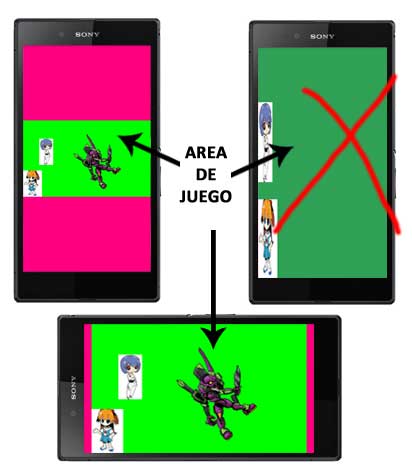
Si ejecutamos el proyecto, veremos como el área del juego para el ejemplo con un tamaño de 800×480 que esta pintado de color verde, se adapta correctamente a nuestro dispositivo tanto en la vista Portrait como Landscape, si no hiciéramos esto, android trataría de ajustar automáticamente al tamaño de pantalla de nuestro celular, pero como vemos en la imagen esto deformaría los gráficos.
Descargate el proyecto en este link económico



Java Media Framwork ademas de permitir reproducir archivos multimedia, tambien permite trabajar con dispositivos de capt[...]
En este post construiremos un Servicio Web en Java bajo el estandar REST (Representational State Transfer), el cual hace[...]
La Belleza está en la Simetría ¿Qué es lo que nos hace considerar un rostro bello? ¿Está influenciado nuestro criterio p[...]

Cuando tenemos nuestra aplicación android terminada, lo siguiente es distribuirla ya sea en el Google Play o independien[...]
Java nos permite pasar parámetros a una aplicación empaquetada en un *.JAR mediante el MAIN de nuestro programa, pero cl[...]

El procesamiento por lotes (batch processing) en PHP es la ejecución de tareas que implican una gran cantidad de datos u[...]

