


Entre las muchas aplicaciones que hay en la playstore de google están las galerías de fotos de chicas 🙂 que tantos nos entretienen y divierten en los aburridos días de trabajo 😉 alguna vez se preguntaron ¿cómo lo hacen? la aplicación digo 😉
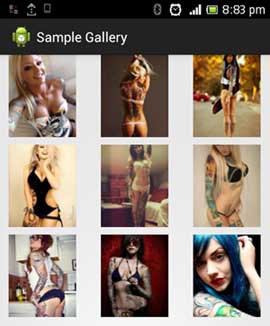
En este post no crearemos toda la aplicación en si, sino más bien un proyecto sencillo para tener una idea más o menos de como va la aplicación, en resumen nuestra aplicación android consistirá en un galería de imágenes en miniatura. En futuros post ampliaremos este mismo código para que al hacer clic en una miniatura, este se amplíe.
Necesitamos
– Eclipse Indigo + Android instalado
Nivel Java-Android: Intermedio
Tiempo: 15 minutos
1.Crea un nuevo Application Android Project con la siguiente configuración:
Application Name: Sample Gallery
Project Name: SampleGallery
Package Name: com.bolivia.samplegallery
Activity: Blank Activity
Activity Name: MainActivity.java
Layout Name: activity_main.xml
2. Para esta galería utilizaremos imágenes JPG de 100×140 pixeles, la cantidad sera de 9 imágenes y el tema «chicas con tatuajes». Puedes hacer uso de imagenes un poco más grandes, pero sin exagerar porque esto ademas de consumir más memoria puede llegar a producir un error de desborde de memoria.
Las imágenes debes colocarlas en la carpeta «res\drawable-mdpi», los nombres de los archivos son «foto1.jpg», «foto2.jpg»…»foto9.jpg»
3. Abrimos el archivo «activity_main.xml» que esta en «res\layout» y reemplazamos el código XML por:
<GridView xmlns:android="http://schemas.android.com/apk/res/android"
    xmlns:tools="http://schemas.android.com/tools"
    android:id="@+id/GridView1"
    android:layout_width="wrap_content"
    android:layout_height="wrap_content"
    android:gravity="center"
    android:horizontalSpacing="10dp"
    android:numColumns="3"
    android:stretchMode="columnWidth"
    android:verticalSpacing="10dp"
    tools:context=".GridImageActivity" >

</GridView>
4. Creamos una nueva clase llamada «GridViewImageAdapter.java»
package com.bolivia.samplegallery;

import java.util.ArrayList;
import android.content.Context;
import android.view.View;
import android.view.ViewGroup;
import android.widget.BaseAdapter;
import android.widget.GridView;
import android.widget.ImageView;

public class GridViewImageAdapter extends BaseAdapter {

 private Context mContext;
 private ArrayList<Integer> listPhoto = new ArrayList<Integer>();

 /** Constructor de clase */
 public GridViewImageAdapter(Context c){
  mContext = c;
  //se cargan las miniaturas
  listPhoto.add(R.drawable.foto1);
  listPhoto.add(R.drawable.foto2);
  listPhoto.add(R.drawable.foto3);
  listPhoto.add(R.drawable.foto4);
  listPhoto.add(R.drawable.foto5);
  listPhoto.add(R.drawable.foto6);
  listPhoto.add(R.drawable.foto7);
  listPhoto.add(R.drawable.foto8);
  listPhoto.add(R.drawable.foto9);
 }

 @Override
 public int getCount() {
  return listPhoto.size();
 }

 @Override
 public Object getItem(int position) {
  return listPhoto.get(position);
 }

 @Override
 public long getItemId(int position) {
  return 0;
 }

 @Override
 public View getView(int position, View view, ViewGroup viewgroup) {
  ImageView imageView = new ImageView(mContext);
  imageView.setImageResource( listPhoto.get(position) );
  imageView.setScaleType( ImageView.ScaleType.CENTER_CROP );
  imageView.setLayoutParams( new GridView.LayoutParams(180, 220) );
  return imageView;
 }

}
5. Finalmente modificamos el método onCreate de nuestra clase MainActivity de la siguiente forma:
 @Override
 protected void onCreate(Bundle savedInstanceState) {
  super.onCreate(savedInstanceState);
  setContentView(R.layout.activity_grid_image);
  //---------->Nuevo codigo
  GridView gridView = (GridView) findViewById( R.id.GridView1 );
  gridView.setAdapter( new GridViewImageAdapter(this) );
  //---------->fin
 }
ejecuta y disfruta 🙂



En este tutorial veremos la forma de conectarse a una base de datos de Firebird utilizando el lenguaje Java y el IDE Net[...]
Una Interface Funcional es una interface que contiene uno y solo un método abstracto aunque puede contener métodos por d[...]
Un BLOB en SQL es un tipo incorporado que almacena un Objeto Binario Grande como un valor de columna en una fila de una[...]
Java Media Framwork ademas de permitir reproducir archivos multimedia, tambien permite trabajar con dispositivos de capt[...]
NUEVA ESPECIFICACIÓN TÉCNICA DEL CÓDIGO DE CONTROL (Ver.7.0) En el marco del Nuevo Sistema de Facturación implementado p[...]
Continuación del tutorial «Utiliza 2 bases de datos diferentes en una aplicación» La Interfaz frmSelected.java: Haciendo[...]

