


TextInput es una caja de texto que implementa el estilo de Material Design popular en dispositivos móviles, pero este swing es para aplicaciones de escritorio en java, esta componente viene con su par TextInputPass para contraseñas. La librería es totalmente gratuita y es su «primera versión primera» 🙂 así que es 99% posible que se encuentren errores, si así fuera por favor notificar en los comentarios.
Instalación
Paso 1
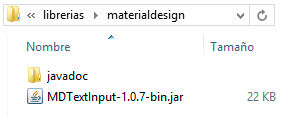
Descomprima el archivo RAR en algún sitio de su computadora (Ej.: «C:\Program Files\mis librerias\materialdesign«, «D:\java\librerias\materialdesign«, etc )
En el encontrara 2 archivos:
Paso 2
Con Netbeans abierto:
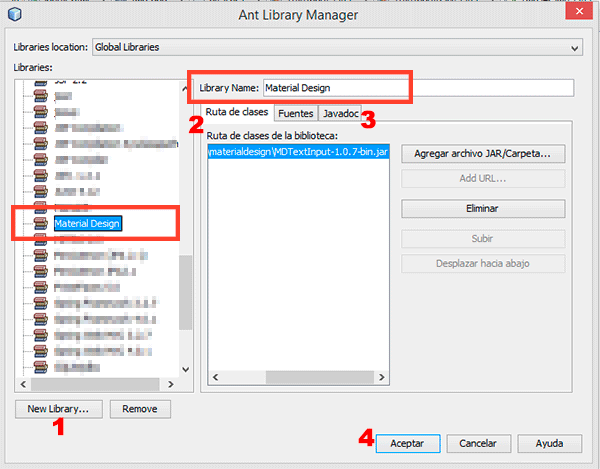
Dirígete al menú Herramientas → Librerias, se abrira una ventana:
1. Presione el botón «new library…» para crear una nueva librería con el nombre de «Material Design»
2. En la pestaña «Ruta de clases», presionar el botón «Archivo JAR/Carpeta…» y buscar en el disco el archivo MDTextInput-1.0.8-bin.jar del paso 1
3. En la Pestaña «Javadoc» , presionar el boton «Archivo ZIP/Carpeta…» y buscar en disco la carpeta «javadoc» del paso 1
4. Presionar «Aceptar» para guardar la libreria
Paso 3
1. En la sección de «Paleta», realizar clic derecho → Administrador de paleta…
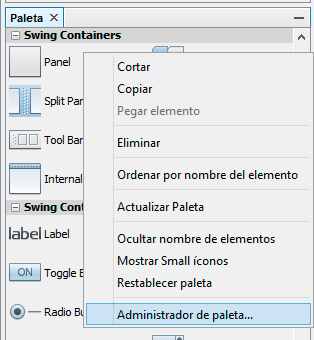
2. En la ventana «Administrador de Paleta«, clic en «Nueva categoría…», en nombre de categoría escribir «Material Design»
3. Presionar el botón «Add from Library…» (Agregar desde librería) → buscar y seleccionar la librería creada en el paso 2, presionar siguiente.
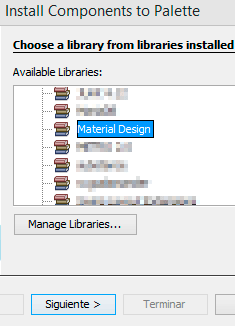
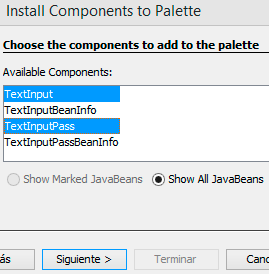
4. Seleccionar «TextInput» y «TextInputPass», presionar siguiente
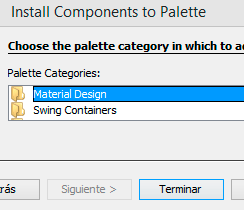
5. Seleccionar la carpeta «Material Design» y presionar «Terminar» «Cerrar»
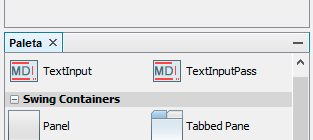
Si siguió todos los pasos correctamente, en la sección de Paleta , debe tener lo siguiente:
Aplicación de ejemplo
Para este ejemplo desarrollaremos un formulario de login al estilo Google Mail 🙂
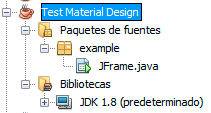
Paso 1. Crea un proyecto en Netbeans llamado «Test Material Design» y agrega un JFrame como se ve en la siguiente imagen:
Utiliza el Look and Feel de «Windows«, es el que mejor se acomoda a este estilo minimalista.
Paso 2. En el diseñador de interfaces, agrega 1 textInput y 1 textInputPass, ademas de 1 botón como se ve a continuación:
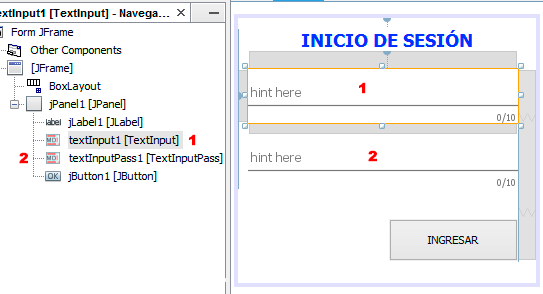
Paso 3. Tanto textInput como textInputPass tienen las mismas propiedades que un JTextField, ademas de unas propias:
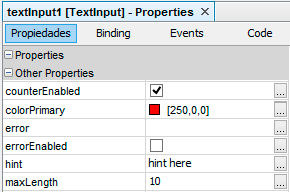
Selecciona textInput1 y cambia las siguientes propiedades:
Selecciona textInputPass1 y cambia las siguientes propiedades:
Paso 4. Doble clic en el botón (jButton1) para abrir en modo código y pegar el siguiente código:
    private void jButton1ActionPerformed(java.awt.event.ActionEvent evt) {
        if (this.textInput1.getText().trim().length() > 0) {
            textInput1.setErrorEnabled(false);
            if (this.textInput1.getText().trim().length() > 16) {
                textInput1.setError("Longitud maxima de " + textInput1.getMaxLength() + " caracteres");
                textInput1.setErrorEnabled(true);
            } else if (this.textInputPass1.getText().trim().length() > 0) {
                textInputPass1.setErrorEnabled(false);
                textInput1.setErrorEnabled(false);
                JOptionPane.showMessageDialog(this, "Usuario: " + textInput1.getText() + "\n"
                        + "Contraseña: " + textInputPass1.getText() + "\ngracias!!!");
            } else {
                textInputPass1.setError("Debe escribir su contraseña");
                textInputPass1.setErrorEnabled(true);
            }
        } else {
            textInput1.setError("Debe escribir su nombre de usuario");
            textInput1.setErrorEnabled(true);
        }
    }
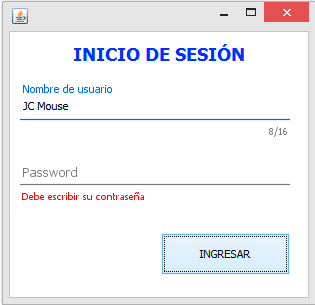
Ejecutar
Enlace de descarga
ACTUALIZADO 04/01/2026
Tamaño 69kb
<<LINK ECONÓMICO>>
Enjoy!!!



Crecen las startups en Bolivia: La mayoría está en Santa Cruz, Cochabamba y La Paz Según el «Mapeo del Ecosistema de Tec[...]
Problema: Escriba un programa en java que permita dibujar con el mouse cuadrados, círculos y triángulos. El usuario debe[...]

«Be Internet Awesome» (Se genial en Internet) es un recurso de Google para la enseñanza de conceptos fundamentales sobr[...]

Rompecabezas 3×3 realizado en Visual Basic .NET, lo que se hizo fue una migración de un proyecto hecho en java (pue[...]
Sketch2Code es un proyecto de Microsoft el cual usa IA (Inteligencia Artificial) para transformar el diseño de una inter[...]
Este es una continuación de un tutorial pasado [Funciones en PostgreSQL y pgAdmin], así que si quieres entenderlo mucho[...]

