


BottomNavigationView es una barra de navegación que se sitúa en la parte inferior de la pantalla en los dispositivos móviles. Material Design nos brinda una guía completa para su utilización en «Bottom navigation Guide Line» entre las cuales podemos citar:
A continuación implementaremos el BottomNavigationView en un proyecto android:
Necesitamos:
Paso 1. El Proyecto
Nuestro proyecto base se llamara «BNavigationView» y es el siguiente:

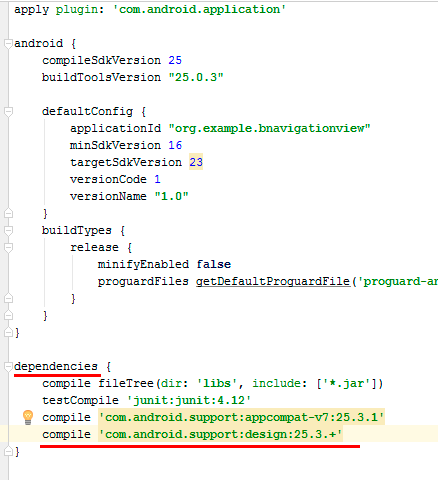
Paso 2. Dependencias
Abre el archivo build,gradle (Module:app) y añade:
compile ‘com.android.support:design:25.3.+’
Presiona Sync y espera unos segundos, si no tenemos problemas podemos continuar.
Paso 3. Menu
BottomNavigationView usa un recurso de menu para los botones de navegación, debemos crear un nuevo menú, para ello:
Clic derecho sobre carpeta «res» → new → android resource directory. En nombre de directorio escribimos «menu»
A continuación, clic derecho sobre la recién creada carpeta «menu» → new → menu resorce file. En File Name escribimos «menu_bnv» y presionamos OK para crear el recurso
Material Design recomienda usar de 3 a 5 items en el BottomNavigationView con iconos de 24 dp, pega tres iconos en la carpeta drawable
Ahora reemplaza el código del archivo menu_bnv por:
<?xml version="1.0" encoding="utf-8"?>
<menu xmlns:android="http://schemas.android.com/apk/res/android">
    <item android:id="@+id/action_item1"
        android:title="Dinero"
        android:icon="@drawable/ic_attach_money_black_24dp" />
    <item android:id="@+id/action_item2"
        android:title="Llamar"
        android:icon="@drawable/ic_call_black_24dp" />
    <item android:id="@+id/action_item3"
        android:title="Taxi"
        android:icon="@drawable/ic_drive_eta_black_24dp" />
</menu>
donde en android:icon indicamos el nombre de los iconos que descargamos , los tuyos serán diferentes, asi que debes cambiarlos.
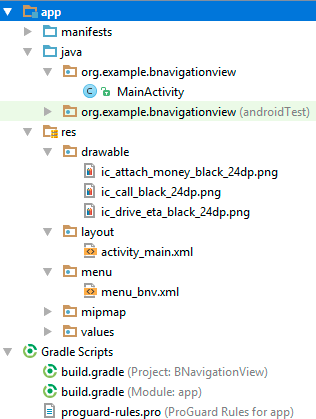
Hasta este punto, debemos tener el proyecto de la siguiente forma:
Paso 4. Interfaz
Abre el archivo «Activity_main.xml» y reemplaza el código por:
<?xml version="1.0" encoding="utf-8"?>
<LinearLayout
    xmlns:android="http://schemas.android.com/apk/res/android"
    xmlns:tools="http://schemas.android.com/tools"
    android:layout_width="match_parent"
    android:layout_height="match_parent"
    android:padding="0dp"
    android:orientation="vertical"
    tools:context="org.example.bnavigationview.MainActivity">

    <FrameLayout
        android:id="@+id/container"
        android:layout_width="match_parent"
        android:layout_height="0dp"
        android:layout_weight="1"/>

    <android.support.design.widget.BottomNavigationView
        xmlns:app="http://schemas.android.com/apk/res-auto"
        android:id="@+id/bottomNavigationView"
        app:menu="@menu/menu_bnv"
        app:itemBackground="@color/colorPrimary"
        app:itemTextColor="#FFFFFF"
        app:itemIconTint="#FFFFFF"
        app:elevation="10dp"
        android:layout_width="match_parent"
        android:layout_height="56dp"
        android:layout_gravity="start"/>

</LinearLayout>
Paso 5. Código
Finalmente abre el archivo MainActivity.java y reemplaza por:
package org.example.bnavigationview;

import android.graphics.Color;
import android.support.annotation.NonNull;
import android.support.design.widget.BottomNavigationView;
import android.support.v4.app.Fragment;
import android.support.v4.app.FragmentManager;
import android.support.v4.app.FragmentTransaction;
import android.support.v7.app.AppCompatActivity;
import android.os.Bundle;
import android.util.TypedValue;
import android.view.Gravity;
import android.view.LayoutInflater;
import android.view.MenuItem;
import android.view.View;
import android.view.ViewGroup;
import android.widget.TextView;

public class MainActivity extends AppCompatActivity {

    private MyFragment fragment;//Fragmento

    @Override
    protected void onCreate(Bundle savedInstanceState) {
        super.onCreate(savedInstanceState);
        setContentView(R.layout.activity_main);


        fragment = new MyFragment();//instancia a Fragment

        FragmentManager fragmentManager = getSupportFragmentManager();
        FragmentTransaction transaction = fragmentManager.beginTransaction();
        transaction.replace(R.id.container, fragment);
        transaction.commit();
        //barra de navegacion
        BottomNavigationView bottomNavigationView = (BottomNavigationView) findViewById(R.id.bottomNavigationView);
        //listener
        bottomNavigationView.setOnNavigationItemSelectedListener(new BottomNavigationView.OnNavigationItemSelectedListener() {
            @Override
            public boolean onNavigationItemSelected(@NonNull MenuItem item) {

                switch(item.getItemId()){
                    case R.id.action_item1:
                        fragment.getView().setBackgroundColor(Color.RED);
                        fragment.updateText("El dinero no da la felicidad, ciertamente; pero tampoco es un serio obstáculo.",
                                "#FFFFCF0D");
                        break;
                    case R.id.action_item2:
                        fragment.getView().setBackgroundColor(Color.YELLOW);
                        fragment.updateText("Sabes que estas viejo cuando un fin de semana cualquiera llaman por telefono y ruegas que no sea para ti.","#FFD91E1E");
                        break;
                    case R.id.action_item3:
                        fragment.getView().setBackgroundColor(Color.GREEN);
                        fragment.updateText("La soledad me ha seguido toda mi vida. A todos lados. En las tabernas, en los autos. Por las aceras, en las tienda. Por todos lados. No hay manera de escapar de ella. Dios me hizo un hombre solitario",
                                "#FF0955B9");
                        break;
                }
                return true;
            }
        });

    }//onCreate:end

    /**
     * Clase Fragment
     * */
    public static class MyFragment extends Fragment {

        private TextView tv;

        @Override
        public View onCreateView(LayoutInflater inflater, ViewGroup container,
                                 Bundle savedInstanceState) {
            tv = new TextView(getActivity());
            tv.setTextSize(TypedValue.COMPLEX_UNIT_SP, 24);
            tv.setGravity(Gravity.CENTER);
            return tv;
        }

        public void updateText(String value,String colorHex){
            tv.setText(value);
            tv.setTextColor(Color.parseColor(colorHex));
        }

    }

}//MainActivity:end
Ejecuta y listo:

enjoy!!!


JavaMail es una expansión de Java que facilita el envío y recepción de e-mail desde código java. JavaMail implementa el[...]
En esta oportunidad aprovechando el interés que tienen ahora los superheroes de Marvel, crearemos un formulario de logue[...]
Netbeans tiene soporte para trabajar con varias herramientas de control de versiones, GIT es una de ellas, esta herramie[...]
En este post realizaremos un proyecto en VUE que se conectara a un REST API y utilizara un servicio del mismo para[...]
TextToSpeech o TTS, es el sintetizador de voz para android, en los celulares inteligentes viene un motor TTS por defecto[...]
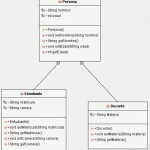
easyUML es una herramienta para crear diagramas UML para NetBeans de forma visual. Adecuado para el aprendizaje de este[...]

