


Cuando se almacenan imágenes en una aplicación java y se desea después a modo de registro buscar estas y cargarlas en algún componente (JLabel por ejemplo) , se pueden utilizar bases de datos, MySQL, PostgreSQL, Access, etc. Otra alternativa es almacenar las imágenes en disco en una carpeta (/imagenes/ , /pictures/ , /files/, etc ) donde el nombre del archivo «mifoto.jpg» servirá como su identificador único.
En este post veremos como implementar este sencillo sistema de «busqueda» y su «carga» en un componente swing.
Necesitamos:
– Conocimientos del lenguaje java
– IDE Netbeans 6.9 o superior
– unas cuantas imágenes en formato JPG
Nivel: Intermedio 🙂
Tiempo: 15 minutos
1. Creamos un nuevo proyecto en Netbeans File -> New Project -> java -> Java Aplication. (nombre: xDBSample1)
2. Agregamos un JFrame llamado interfaz.java y una clase xBusqueda.java
3. Agregamos unos cuantos componentes al JFrame de la siguiente manera:

proyecto java
La carpeta con las imágenes podemos colocarlas en cualquier parte de la PC, aunque por lo general, se colocan en un directorio a lado de nuestro programa. Para este ejemplo, utilizaremos un directorio con imágenes en formato JPG en «e:\\imagenes\\», así que debes crearlo y colocar en el unas cuantas imágenes
4. En la clase xBusqueda.java , implementamos un método de búsqueda con un parámetro de entrada (String), el método retornará, si es que existen las imágenes, un DefaultListModel.
import java.io.File;
import java.io.FileFilter;
import javax.swing.DefaultListModel;
/**
 * @web https://www.jc-mouse.net
 * @author Mouse
 */
public class xBusqueda {

     /** Ruta donde se encuentran las imagenes */
    //
    //private String appPath = System.getProperties().getProperty("user.dir");
    //public File directorio = new File( appPath + "\\imagenes\\" );
    //
    public File directorio = new File( "e:\\imagenes\\" );

    /** Si la extensión es .JPG retorna TRUE, caso contrario FALSE */
    private FileFilter filefilter = new FileFilter() {
        @Override
        public boolean accept(File file) {
            return file.getName().endsWith(".jpg");
        }
    };

    /**
 * Busca las imagenes que se encuentran en un directorio
 * @param parametro String que corresponde al nombre del archivo a buscar
 * @return DefaultListModel
 */
    public DefaultListModel buscar( String parametro )
    {
        DefaultListModel defaultListModel = new DefaultListModel ();
        // Si es un directorio valido
        if ( directorio.isDirectory() ) {
            // obtenemos su contenido
            File[] ficheros = directorio.listFiles( filefilter );
            //y lo llenamos en un DefaultListModel
            for ( File fichero : ficheros )
            {
                if( fichero.getName().toUpperCase().indexOf( parametro.toUpperCase() ) >= 0 )
                {
                    defaultListModel.addElement( fichero.getName() );
                }
            }
        }
        return defaultListModel;
    }

}//-->fin clase
5. Finalmente debemos implementar esta clase en la interfaz.java, de la siguiente manera:
– Creamos una instancia de la clase xBusqueda
private xBusqueda xb = new xBusqueda();
– En el único botón de la interfaz, añadimos el método de búsqueda
    private void jButton1ActionPerformed(java.awt.event.ActionEvent evt) {
        this.jList1.setModel( xb.buscar( this.jTextField1.getText() ) );
    }
– Cuando se realice un clic en el JList, la imagen seleccionada, se cargara en el JLabel2, se debe implementar un MouseListener en el constructor de clase para capturar los movimientos del ratón.
public interfaz() {
        initComponents();

        //Iniciamos el JList vacio
        this.jList1.setModel( new DefaultListModel () );
        //eventos del raton sobre el JList
        MouseListener mouseListener = new MouseAdapter()
        {
            @Override
            public void mouseClicked(MouseEvent e)
            {
                if (e.getClickCount() == 1 ) //1 clic izquierdo
                {
                    int posicion = jList1.locationToIndex( e.getPoint());
                    if( posicion >= 0 )
                    {
                        jLabel2.setText("");
                        jLabel2.setIcon(new javax.swing.ImageIcon( xb.directorio.toString() + "\\" + jList1.getModel().getElementAt(posicion)));
                    }
                 }
            }
        };
         this.jList1.addMouseListener(mouseListener);

    }
Eso es todo, si ejecutamos el programa, debemos tener algo como esto:
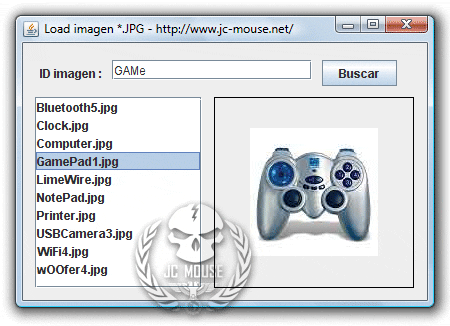
Proyecto completo AQUI 🙂



SDKMAN! es una herramienta para la administración de versiones paralelas de varios programas de desarrollo de software c[...]

Augusta Ada King (1815-1852) , mas conocida como condesa de Lovelace o simplemente Ada Lovelace, fue una matemática brit[...]
En este post dejo el código fuente de un blog en PHP desarrollado siguiendo el patrón de diseño MVC (Modelo, Vista y Con[...]

Entre las muchas aplicaciones que hay en la playstore de google están las galerías de fotos de chicas 🙂 que tantos nos e[...]
A veces navegando en la internet buscando novedades , investigando o simplemente perdiendo el tiempo 🙂 se encuentran cos[...]

En post anteriores se vio algunos conceptos y ejemplos de lo que es el patrón MVC, dando un paso más adelante ahora con[...]

