


En este tutorial crearemos una aplicación android que nos permitirá abrir un PopupMenu de donde podremos seleccionar una acción y ejecutar esa acción.
¿Qué es un Popup Menú?
Un PopupMenu en android muestra un menú en una «ventana emergente» modal anclado a una View. El menu emergente aparece debajo de la vista de anclaje si hay espacio, o encima de ella si no la hay. Esta ventana desaparece cuando se toca fuera del componente que lo llama.
Necesitas: Eclipse con SDK Android instalado
Nivel: Principiante
Tiempo: 10 minuto
Paso 1. Crea una nueva aplicación android llamado «Demo PopupMenu» deja como esta la Activity que crea por defecto «activity_main.xml»
* importante con SDK mínimo de API 11: Android 3.0 (Honeycomb)
Paso 2. Crear el menu en XML
Crea un nuevo archivo XML en RES/MENU con el nombre de «my_popupmenu.xml«, el código para el menú es:
<?xml version="1.0" encoding="utf-8"?>
<menu xmlns:android="http://schemas.android.com/apk/res/android" >

    <item
        android:id="@+id/action_one"
        android:title="Accion1"/>

    <item
        android:id="@+id/action_two"
        android:title="Accion2"/>

    <item
        android:id="@+id/action_three"
        android:title="Accion3"/>

</menu>
Paso 3. Nuestro interfaz principal «activity_main.xml» solo tendrá un botón, el XML es:
<RelativeLayout xmlns:android="http://schemas.android.com/apk/res/android"
    xmlns:tools="http://schemas.android.com/tools"
    android:layout_width="match_parent"
    android:layout_height="match_parent"
    android:paddingBottom="@dimen/activity_vertical_margin"
    android:paddingLeft="@dimen/activity_horizontal_margin"
    android:paddingRight="@dimen/activity_horizontal_margin"
    android:paddingTop="@dimen/activity_vertical_margin"
    tools:context=".MainActivity" >

    <Button
        android:id="@+id/btnShowPMenu"
        android:layout_width="wrap_content"
        android:layout_height="wrap_content"
        android:layout_alignParentTop="true"
        android:layout_centerHorizontal="true"
        android:layout_marginTop="46dp"
        android:text="Ver Popup Menu" />

</RelativeLayout>
Paso 4. Código
Abre MainActivity.java
package com.bolivia.demopopupmenu;

import android.os.Bundle;
import android.app.Activity;
import android.view.Menu;
import android.view.MenuItem;
import android.view.View;
import android.widget.Button;
import android.widget.PopupMenu;
import android.widget.Toast;

public class MainActivity extends Activity {

 private Button btnShowPMenu;

 @Override
 protected void onCreate(Bundle savedInstanceState) {
  super.onCreate(savedInstanceState);
  setContentView(R.layout.activity_main);
  //nuevo codigo
  btnShowPMenu = ( Button )findViewById( R.id.btnShowPMenu );
  btnShowPMenu.setOnClickListener(
                new View.OnClickListener() {
                    public void onClick(View view) {
                     popupMenu();
                    }});
 }//end:onCreate

 @Override
 public boolean onCreateOptionsMenu(Menu menu) {
  getMenuInflater().inflate(R.menu.main, menu);
  return true;
 }

 /** Popup Menu */
 private void popupMenu()
 {
  //Crea instancia a PopupMenu
        PopupMenu popup = new PopupMenu(this, btnShowPMenu);
        popup.getMenuInflater().inflate(R.menu.my_popupmenu , popup.getMenu());
        //registra los eventos click para cada item del menu
        popup.setOnMenuItemClickListener(new PopupMenu.OnMenuItemClickListener() {
            public boolean onMenuItemClick(MenuItem item) {
                if (item.getItemId() == R.id.action_one)
       {
                 Toast.makeText(MainActivity.this,
                   "Ejecutar : " + item.getTitle() ,Toast.LENGTH_SHORT).show();
       }
                else if (item.getItemId() == R.id.action_two)
       {
                 Toast.makeText(MainActivity.this,
                   "Ejecutar : " + item.getTitle() ,Toast.LENGTH_SHORT).show();
       }
                else if (item.getItemId() == R.id.action_three)
       {
                 Toast.makeText(MainActivity.this,
                   "Ejecutar : " + item.getTitle() ,Toast.LENGTH_SHORT).show();
       }
                return true;
            }
        });
        popup.show();
 }

}//end:MainActivity
Ejecuta
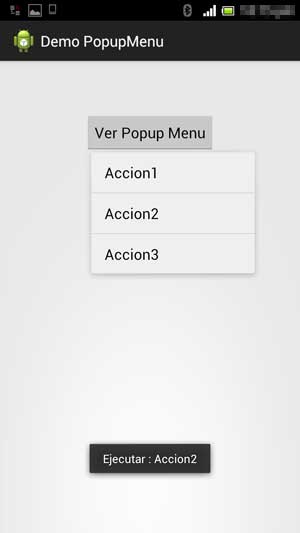
Enjoy!



En este tutorial crearemos una sencilla aplicación para android que nos permitirá subir una imagen a un servidor web. La[...]
Uno de los cambios principales introducidos a las interfaces en Java 8 fue que estos puedan tener métodos concretos, es[...]

La Policía Boliviana lanza su propia aplicación móvil que está destinada para denunciar hechos de corrupción dentro de l[...]
En este tutorial conoceremos una forma de conectar una aplicación en Laravel con tres bases de datos diferentes, 2 en My[...]
Quasar es un proyecto Open Source basado en el Framework Vue que nos permite desarrollar proyectos de todo tipo, por eje[...]
La Ordenación de burbuja (Bubble Sort en inglés) es un sencillo algoritmo de ordenamiento. Este algoritmo es esencialmen[...]

