


Quasar es un proyecto Open Source basado en el Framework Vue que nos permite desarrollar proyectos de todo tipo, por ejemplo, aplicaciones móviles híbridas, aplicaciones PWA (Progresive Web Aplication), aplicaciones SPA (Single Page Aplicaction), SSR (Server Side Rendering) y aplicaciones de escritorio.
En este post daremos los primeros pasos para trabajar con este framework realizando el típico «Hola Mundo» para lo cual paso a paso iremos instalando, configurando, modificando y ejecutando nuestro proyecto de ejemplo.
¿Qué necesitamos?
Comencemos:
Paso 1. Instalar Quasar CLI
Lo primero que debemos hacer, y por una única vez, es instalar Quasar CLI. Para lo cual, en una terminal escribimos lo siguiente:
npm install -g @quasar/cli
Podemos verificar su correcta instalación escribiendo en consola solo «quasar» y este desplegara información en pantalla.
Paso 2. Crear el proyecto Quasar
Ya que tengamos instalado Quasar CLI, en consola escribimos el comando «quasar create <nombre-proyecto>» seguido del nombre de nuestro proyecto, es decir:
quasar create hola-mundo
Antes de descargar todo el kit de Quasar Framework, el asistente nos realizara algunas preguntas referentes a nuestro proyecto, veamos cuales son:
Las primeras 4 preguntas se refieren a, el nombre del proyecto (ej. «hola-mundo»), nombre del producto (Ej.»Hola Mundo Cruel»), una descripción y el nombre del autor.

A continuación nos pide que seleccionemos un preprocesador CSS, nos recomienda Sass, puedes aceptar la recomendación y presionar [enter] o seleccionar None (ninguno) como hicimos para este ejemplo.

Después nos pregunta el tipo de estrategia que queremos que use Quasar. Dejamos la primera opción, el Auto-import y presionamos [enter]. Esta opción puede ser cambiada después así que no hay mucho problema en cual elegimos ahora.

La siguiente pregunta tiene que ver con las características de nuestro proyecto, tenemos varias opciones disponibles, podemos seleccionar/deseleccionar items, usando la [barra espaciadora]. Para este ejemplo seleccionamos Vuex.
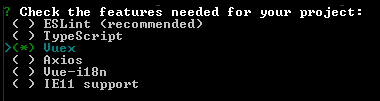
Luego nos pregunta si queremos seguir instalando dependencias una vez creado el proyecto, nos recomienda Yarn, también disponemos de NPM, seleccionamos el segundo y [enter]

Finalmente comienza a instalar todas las dependencias en nuestro proyecto, debemos esperar a que la descarga termine, varia según la configuración que se haya elegido, para este ejemplo descarga unos 200 MB.
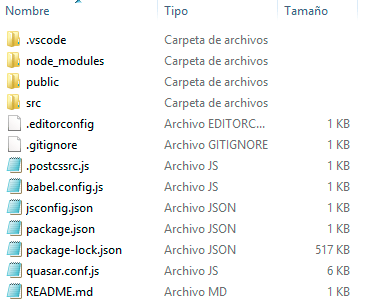
A continuación podemos observar los archivos generados para nuestro proyecto.
Paso 3. Abrir el proyecto en Visual Studio Code
Ahora es el turno de abrir el editor VSC y cargar nuestro proyecto. A continuación podemos ver lo que contiene un proyecto de Quasar Framework.
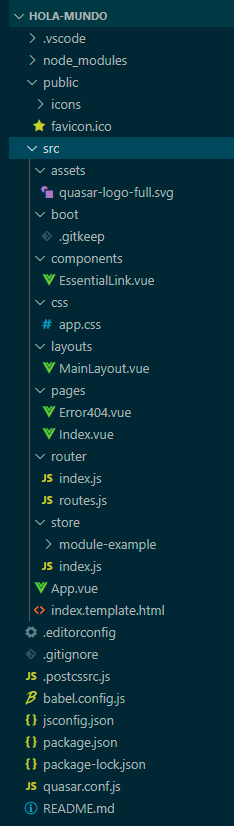
Describiremos cada uno de las carpetas y archivos más adelante en nuevos post.
Paso 4. Desplegar la aplicación
Abrimos una nueva terminal en VSC y escribimos el comando «quasar dev», esto desplegara el proyecto en modo SPA.
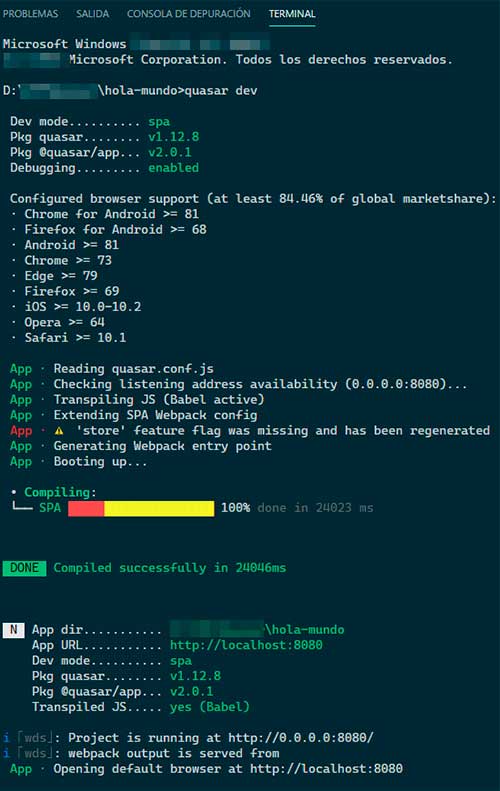
Esperamos unos segundos la compilación y se abrirá el proyecto en el navegador predeterminado con la dirección http://localhost:8080/#/
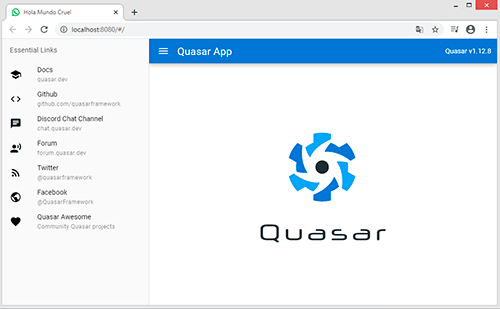
Ya para terminar, realizaremos una pequeña edición en el proyecto.
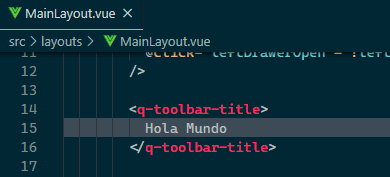
Nos dirigimos a la carpeta layouts y abrimos el archivo MainLayout.vue, buscamos la linea de código que dice «Quasar App» y la reemplazamos por «Hola Mundo».
A continuación nos dirigimos a la carpeta assets, que es donde se guardan los recursos de la aplicación, encontraremos un solo archivo SVG, el cual corresponde al logo de Quasar, lo abrimos y reemplazaremos todo el contenido a partir de la etiqueta <svg> por:
<svg width="400" height="200" xmlns="http://www.w3.org/2000/svg">
 <g>
  <title>background</title>
  <rect fill="#fff" id="canvas_background" height="202" width="402" y="-1" x="-1"/>
  <g display="none" overflow="visible" y="0" x="0" height="100%" width="100%" id="canvasGrid">
   <rect fill="url(#gridpattern)" stroke-width="0" y="0" x="0" height="100%" width="100%"/>
  </g>
 </g>
 <g>
  <title>Layer 1</title>
  <text stroke="#000" transform="matrix(3.3084950833703886,0,0,5,-38.305007559216605,-69.8125) " xml:space="preserve" text-anchor="start" font-family="Helvetica, Arial, sans-serif" font-size="24" id="svg_1" y="41.453125" x="17.709009" stroke-width="0" fill="#000000">JC Mouse</text>
 </g>
</svg>
Guardamos y automáticamente se refresca la vista de nuestra aplicación en el navegador:
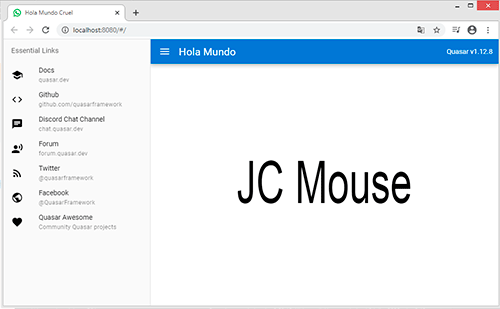
enjoy!


En este post haremos uso de PanoramaImageView para agregar a una aplicación android, una vista panorámica de 180° y 360°[...]
En este y un segundo post desarrollaremos un microservicio java utilizando el framework Spark que implementara las funci[...]
Un JSON Web Token es un estandar abierto para la creación de Token de Acceso el cual permite firmar digitalmente informa[...]
JSON Crack es un plugin para Visual Studio Code que permite analizar, validar y depurar archivos JSON de manera rápida y[...]
Programar es un arte y si bien escuchar música no te convertirá en un programador más hábil, estudios han demostrado que[...]
Kali Linux es un sistema operativo de pruebas de intrusión con una gran colección de herramientas forenses y de segurida[...]

