


En este post haremos uso de PanoramaImageView para agregar a una aplicación android, una vista panorámica de 180° y 360° que puede desplazarse utilizando el giroscopio del dispositivo, todo esto de una manera sencilla y con muy poco código de por medio.
El proyecto se encuentra bajo licencia MIT.
Necesitamos:
Manos a la obra
Paso 1. El Proyecto base
Creamos un proyecto base en Android Studio de tipo Empty Activity y su layout por defecto
Paso 2. Dependencias
Abrimos el archivo build.gradle (Module app) y agregamos la siguiente dependencia:
implementation 'com.gjiazhe:PanoramaImageView:1.0'
Paso 3. La imagen
Podemos hacer uso de imágenes panorámicas en diferentes ángulos que van de 0 a PI/2 ya que PanoramaImageView nos permite indicar el grado de rotación de la imagen así como como el sentido de desplazamiento del mismo ya sea horizontal o vertical.
En este ejemplo utilizaremos una imagen de Japón (Fuente: Internet), dado q las imágenes panorámicas se toman a gran resolución y tamaño, estas ocupan mucho espacio en memoria, razón por la cual deberemos reducir estas de acuerdo a las capacidades de nuestro dispositivo.
Utilizando nuestro editor de imágenes favorito reducimos nuestra imagen japon360.jpg a un tamaño de 1391×300 pixeles
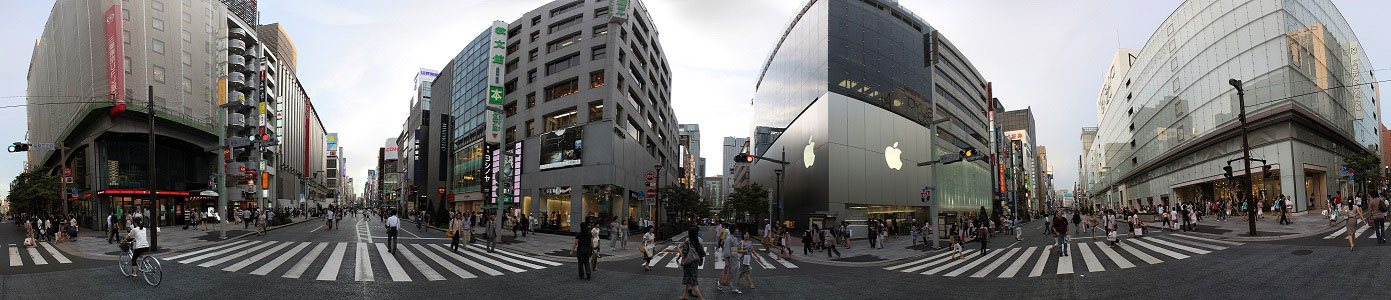
Para guardar imagen, clic derecho -> guardar enlace como…
Esta imagen [japon360.jpg] debes colocarla en la carpeta drawable
Paso 4. Layout
Abrimos nuestro archivo activity_main.xml en modo texto y agregamos:
    <com.gjiazhe.panoramaimageview.PanoramaImageView
        android:id="@+id/panorama_image_view"
        android:layout_width="match_parent"
        android:layout_height="match_parent"
        android:src="@drawable/japon"
        app:piv_enablePanoramaMode="true"
        app:piv_show_scrollbar="true"
        app:piv_invertScrollDirection="false" />
Podemos destacar los atributos:

estos atributos también están disponibles en código java:
panoramaImageView.setEnablePanoramaMode(true);
panoramaImageView.setEnableScrollbar(true);
panoramaImageView.setInvertScrollDirection(false);
Paso 5. Código Java
En nuestro Activity o Fragment debemos registrar GyroscopeObserver en onResume () y recordar anular el registro en onPause (). En el onCreate, inicializamos PanoramaImageView de la siguiente manera:
import android.support.v7.app.AppCompatActivity;
import android.os.Bundle;
import com.gjiazhe.panoramaimageview.GyroscopeObserver;
import com.gjiazhe.panoramaimageview.PanoramaImageView;

public class MainActivity extends AppCompatActivity {

    private GyroscopeObserver gyroscopeObserver;

    @Override
    protected void onCreate(Bundle savedInstanceState) {
        super.onCreate(savedInstanceState);
        setContentView(R.layout.activity_main);

        // Initialize GyroscopeObserver.
        gyroscopeObserver = new GyroscopeObserver();
        // Set the maximum radian the device should rotate to show image's bounds.
        // It should be set between 0 and ?/2.
        // The default value is ?/9.
        gyroscopeObserver.setMaxRotateRadian(Math.PI/2);
        PanoramaImageView panoramaImageView = (PanoramaImageView) findViewById(R.id.panorama_image_view);
        // Set GyroscopeObserver for PanoramaImageView.
        panoramaImageView.setGyroscopeObserver(gyroscopeObserver);

    }

    @Override
    protected void onResume() {
        super.onResume();
        // Register GyroscopeObserver.
        gyroscopeObserver.register(this);
    }

    @Override
    protected void onPause() {
        super.onPause();
        // Unregister GyroscopeObserver.
        gyroscopeObserver.unregister();
    }

}
Adicionalmente si queremos interactuar con nuestro imagen panorámica, podemos hacer uso de un listener.
panoramaImageView.setOnPanoramaScrollListener(new PanoramaImageView.OnPanoramaScrollListener() {
    @Override
    public void onScrolled(PanoramaImageView view, float offsetProgress) {
        // Do something here.
        // The offsetProgress range from -1 to 1, indicating the image scrolls
        // from left(top) to right(bottom).
    }
});
Ejecutamos para probar la aplicación
DEMO
enjoy!!!


iReport nos da la posibilidad de dar un formato condicional a los diferentes registros resultado de nuestras consultas S[...]
Cuando escribimos aplicaciones para android debemos tener cuidado al diseñar la interfaz en la posición que tomaran los[...]
En esta oportunidad aprovechando el interés que tienen ahora los superheroes de Marvel, crearemos un formulario de logue[...]

Problema: Desarrolle un programa en consola con c# para escribir y leer información de un archivo binario. Los datos a e[...]
Por lo general se usan transacciones a nivel base de datos y posteriormente se llaman estos a través de procedimientos a[...]

Nueva herramienta tecnológica permite a los habitantes de Sucre alertar sobre irregularidades en la gestión municipal de[...]

