


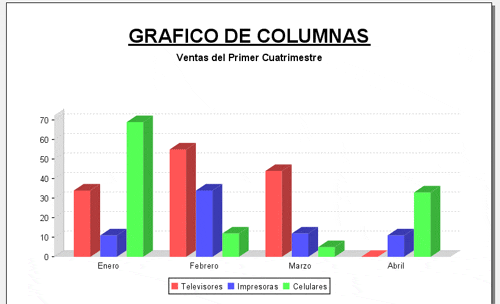
El gráfico de columnas es uno tipo de gráfico que nos permite representar fácilmente la cantidad de veces que ocurre un valor, dicha cantidad se representa por una barra vertical/horizontal cuya altura/largo está determinada por el valor que este representa.
Para seguir este tutorial, te aconsejo darte una vuelta por el post anterior [ Gráficos de tortas en iReport ] ya que daré por hecho que conoces los pasos básicos para crear un informe, esto para no repetir las mismas cosas 🙂 .
Herramientas
– JaspeReport 5.1.0
– Base de datos MySQL
Base de datos
La base de datos para este post consta de la siguiente tabla y unos cuantos registros:
CREATE TABLE ventas (
  id int(11) NOT NULL auto_increment,
  nombre varchar(32) NOT NULL,
  `Producto 1` int(11) NOT NULL,
  `Producto 2` int(11) NOT NULL,
  `Producto 3` int(11) NOT NULL,
  PRIMARY KEY  (id)
) ENGINE=MyISAM  DEFAULT CHARSET=utf8;

INSERT INTO ventas VALUES (1, 'Enero', 34, 11, 69);
INSERT INTO ventas VALUES (2, 'Febrero', 55, 34, 12);
INSERT INTO ventas VALUES (3, 'Marzo', 44, 12, 5);
INSERT INTO ventas VALUES (4, 'Abril', 0, 11, 33);
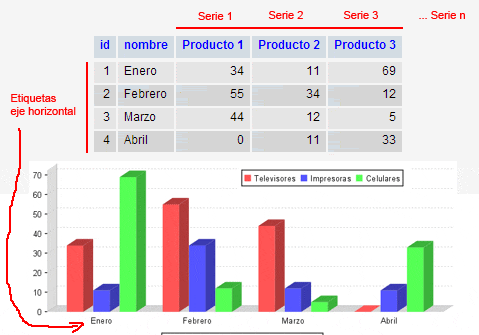
En la siguiente imagen dejamos una explicación de como se acomodan los datos en el gráfico de columnas, una imagen vale más que mil palabras 😉
Creación del gráfico
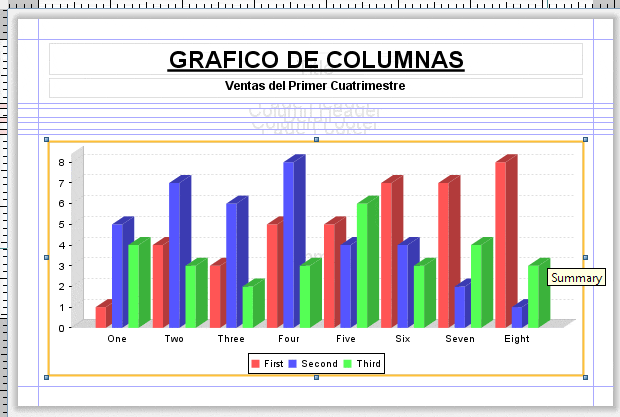
1. Crea un nuevo reporte en blanco y añade un objeto CHART de tipo de columnas en 3d en la sección SUMARY de la plantilla del informe.
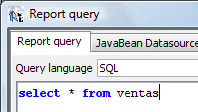
2. Crea el Query para el informe
3. Clic derecho sobre el gráfico -> Chart Data -> pestaña Details
En la ventana se irán agregando todas las series que forman parte del gráfico. Clic en ADD para añadir una nueva serie
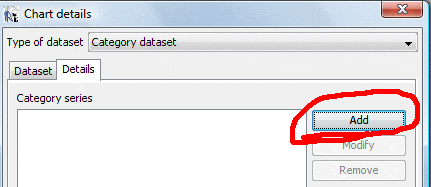
4. Para añadir una nueva serie:
Series expression: Es el nombre de la serie que aparece, para la primera serie ponemos «Televisores»
Category expression: Nombre de la categoría, en este caso el campo «nombre» de la tabla «ventas»
Value expression: el valor numérico de la serie, en este caso el campo «Producto1»

Debemos repetir el paso 4 la cantidad de series que queramos añadir, en este ejemplo tenemos 3 series que llamamos «Televisores» para producto 1, «Impresoras» para producto 2 y «Celulares» para el producto 3
Ejecutando el informe debemos tener algo así:
o.O FIN o.O


En este post, crearemos una tabla swing que implemente un control jcombobox en una columna de una tabla, llenaremos con[...]

En este post vemos un ejemplo de como convertir un archivo de imagen en una cadena de texto codificado en Base64 aprovec[...]
La página oficial de Retrofit, se describe así misma como «Un cliente REST seguro para Android y Java». Y es así, ya qu[...]
Netbeans tiene soporte para trabajar con varias herramientas de control de versiones, GIT es una de ellas, esta herramie[...]
En anteriores post construimos aplicaciones Cliente/Servidor los cuales intercambiaban mensajes de una forma secuencial[...]

La Universidad Leland Stanford Junior, conocida mundialmente como la Universidad Stanford, es una universidad privada es[...]

