


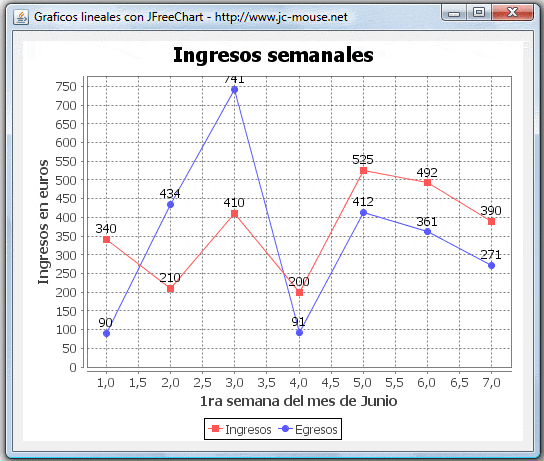
Los gráficos de líneas muestran una serie como un conjunto de puntos conectados mediante una línea. Los valores se representan por el alto de los puntos con relación al eje Y. Las etiquetas de las categorías se presentan en el eje X. Los gráficos de líneas suelen utilizarse para comparar valores a lo largo del tiempo.(microsoft)
Necesitamos
– IDE Netbeans 7 o superior
Proyecto
1. Crea un nuevo proyecto con la siguiente estructura:
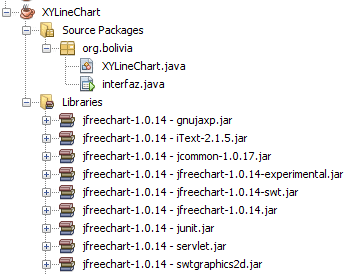
– Una JFrame que llamamos «interfaz.java»
– Una clase XYLineChart.java
Agrega también la libreria JFreeChart
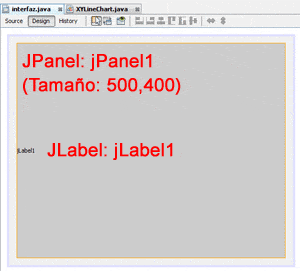
2. La interfaz consta de un JPanel y dentro de el, un JLabel, para la alineación se hace uso del layout BorderLayout, El JPanel debe tener un tamaño de 500×400.
3. Clase XYLineChart.java
Esta clase se extiende de un ImageIcon y recibe por el constructor el tamaño (dimension) que tendrá el gráfico, mediante el metodo xyDataset(), se crean las series y se llenan los datos, finalmente se crea una imagen en memoria y se asigna a la clase.
import java.awt.Color;
import java.awt.Dimension;
import java.awt.image.BufferedImage;
import javax.swing.ImageIcon;
import org.jfree.chart.ChartFactory;
import org.jfree.chart.JFreeChart;
import org.jfree.chart.labels.StandardXYItemLabelGenerator;
import org.jfree.chart.labels.XYItemLabelGenerator;
import org.jfree.chart.plot.PlotOrientation;
import org.jfree.chart.plot.XYPlot;
import org.jfree.chart.renderer.xy.XYLineAndShapeRenderer;
import org.jfree.data.xy.XYDataset;
import org.jfree.data.xy.XYSeries;
import org.jfree.data.xy.XYSeriesCollection;
/**
 * @web https://www.jc-mouse.net
 * @author Mouse
 */
public class XYLineChart extends ImageIcon{

    /** Constructor de clase
 * @param d Dimension
 */
    public XYLineChart( Dimension d ){

        //se declara el grafico XY Lineal
        XYDataset xydataset = xyDataset();
        JFreeChart jfreechart = ChartFactory.createXYLineChart(
        "Ingresos semanales" , "1ra semana del mes de Junio", "Ingresos en euros",
        xydataset, PlotOrientation.VERTICAL,  true, true, false);

        //personalización del grafico
        XYPlot xyplot = (XYPlot) jfreechart.getPlot();
        xyplot.setBackgroundPaint( Color.white );
        xyplot.setDomainGridlinePaint( Color.BLACK );
        xyplot.setRangeGridlinePaint( Color.BLACK );
        // -> Pinta Shapes en los puntos dados por el XYDataset
        XYLineAndShapeRenderer xylineandshaperenderer = (XYLineAndShapeRenderer) xyplot.getRenderer();
        xylineandshaperenderer.setBaseShapesVisible(true);
        //--> muestra los valores de cada punto XY
        XYItemLabelGenerator xy = new StandardXYItemLabelGenerator();
        xylineandshaperenderer.setBaseItemLabelGenerator( xy );
        xylineandshaperenderer.setBaseItemLabelsVisible(true);
 xylineandshaperenderer.setBaseLinesVisible(true);
 xylineandshaperenderer.setBaseItemLabelsVisible(true);
        //fin de personalización

        //se crea la imagen y se asigna a la clase ImageIcon
        BufferedImage bufferedImage  = jfreechart.createBufferedImage( d.width, d.height);
        this.setImage(bufferedImage);
    }

    /**
 * Datos
 */
    private XYDataset xyDataset()
    {
        //se declaran las series y se llenan los datos
        XYSeries sIngresos = new XYSeries("Ingresos");
        XYSeries sEgresos = new XYSeries("Egresos");
        //serie #1
        sIngresos.add( 1, 340);
        sIngresos.add( 2, 210);
        sIngresos.add( 3, 410);
        sIngresos.add( 4, 200);
        sIngresos.add( 5, 525);
        sIngresos.add( 6, 492);
        sIngresos.add( 7, 390);
        //serie #2
        sEgresos.add( 1, 90);
        sEgresos.add( 2, 434);
        sEgresos.add( 3, 741);
        sEgresos.add( 4, 91);
        sEgresos.add( 5, 412);
        sEgresos.add( 6, 361);
        sEgresos.add( 7, 271);

        XYSeriesCollection xyseriescollection =  new XYSeriesCollection();
        xyseriescollection.addSeries( sIngresos );
        xyseriescollection.addSeries( sEgresos );

        return xyseriescollection;
    }

}//-->fin clase
4. Finalmente para agregar el grafico al jlabel1 de la interfaz:
this.jLabel1.setIcon( new XYLineChart( this.jPanel1.getSize() ) );
this.jLabel1.setText("");
Ejecutando tenemos:


Si quieres cambiar el nombre de tus atributos sin tener que reescribir código java por X o Y razón, GSON te permite reno[...]
pixilart no es solo una herramienta online sino una comunidad de diseñadores a quienes les encanta el arte hecha con «pi[...]
Java Printing nos permite hacer uso de las impresoras del sistema para, valga la redundancia 🙂 imprimir los gráficos de[...]

El Juego del ahorcado o Hangman, es un clásico juego de mesa que consiste en adivinar la palabra secreta, si no lo consi[...]
Utilizando pygame para hacer gráficos en python, se muestra a continuación un sencillo ejemplo de cómo utilizar esta lib[...]
Desde que Google anuncio de que dejara de dar soporte al plugin de Eclipse y se concentrara en Android Studio, quienes t[...]

