


Uno de las primeras cosas que se enseña cuando se empieza un nuevo lenguaje de programacion, es el «Hola Mundo», y claro esta, en VB.NET no puede faltar. Este sencillo paso sirve para familiarizarse con el entorno de programacion.
1. Para crear un nuevo proyecto en VB.NET dirigete al menu «Archivo» – «Nuevo Proyecto», en la ventana que aparece seleccione «Aplicacion para windows» y luego dele un nombre a su aplicacion, ej: HolaMundoapp

VB.NET creara los archivos necesarios para empezar el proyecto. Estos pueden verse en el «Explorador de soluciones» hubicado a la derecha del programa
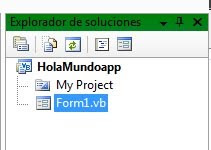
Solution Explorer
2. En la ventana principal de VB.NET se crea un nuevo formulario donde podra añadir objetos, al lado izquierdo se muestra el «cuadro de herramientas», si este no esta visible, solo debe hacercar el cursor hacia la izquierda y este se desplegara automaticamente.
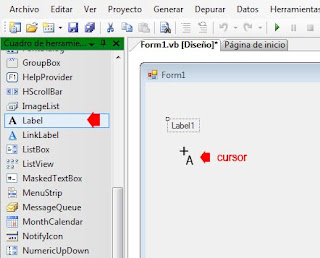
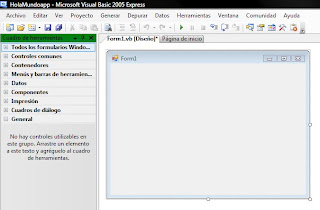 3. Despliega la opciones del cuadro de herramientas «Todos los formularios de windows form» y busca el objeto Label, has un clic sobre el y el cursor cambiara de forma, entonces haga clic dentro el formulario para crear un nuevo objeto
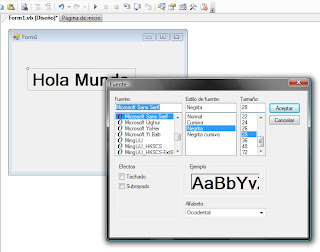
 4. Con el objeto «Label» seleccionado, en la parte inferior derecha del programa, aparece la ventana de «Propiedades», aqui es donde se listan, valga la redundancia, todas las propiedades de los objetos con los que se puede trabajar en VB.NET, busque la propiedad TEXT y coloque el texto «Hola Mundo»
 Luego busca la propiedad Font y coloca los valores como en la imagen
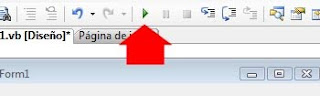
 5. Para terminar debemos compilar el proyecto, para presiona el boton que se ve abajo
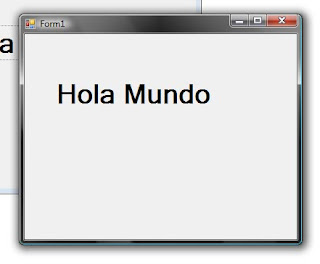
 Eso es todo, si seguiste todos los pasos, debes tener algo como esto


En este proyecto realizaremos una aplicación de base de datos Firebird con el lenguaje de programación de Visual Basic d[...]
El problema dice asi: Se desea contar los segundos que se presiona un JButton en un formulario. Solución: Para resolver[...]
Existen muchos clientes REST disponibles tanto para instalar en tu PC como para utilizar directamente desde la nube, sin[...]

La siguiente se llama conjetura de ULAM en honor del matematico S.Ulam Comience con cualquier entero positivo Si es par,[...]
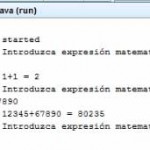
Como habíamos mencionado en un anterior post Ejemplo socket java Cliente/Servidor , el lenguaje de programación entre el[...]
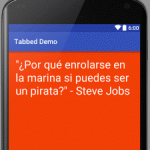
Un Tabbed Activity te permite cambiar la vista entre fragmentos desplazando el dedo de izquierda a derecha o de derech[...]

