


Para agregar imágenes a un JComboBox, partiremos de un proyecto Netbeans con la siguiente estructura:
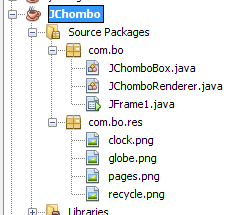
Tenemos dos clases JChomboBox.java y JChomboRenderer.java, estas dos clases forman lo que sera un nuevo JComboBox con soporte para imágenes.
Tenemos también en el proyecto un JFrame en el cual colocaremos nuestro nuevo JComboBox. Las imágenes que utilizaremos para el JCombo, estarán en el mismo proyecto en una carpeta diferente «/com/bo/res/«
A continuación las clases mencionadas.
Clase JChomboRenderer.java
import java.awt.Component;
import java.io.File;
import javax.swing.ImageIcon;
import javax.swing.JLabel;
import javax.swing.JList;
import javax.swing.ListCellRenderer;
/**
 * @web https://www.jc-mouse.net/
 * @author Mouse
 */
public class JChomboRenderer  extends JLabel implements ListCellRenderer{

    private ImageIcon[] items;
    /** Constrcutor de clase */
    public JChomboRenderer( ImageIcon[] items )
    {
        setOpaque(true);
        this.items = items;
    }

    @Override
    public Component getListCellRendererComponent(JList list, Object value,
                     int index, boolean isSelected, boolean cellHasFocus) {

       int selectedIndex = ((Integer)value).intValue();

       if (isSelected)
       {
            setBackground(list.getSelectionBackground());
            setForeground(list.getSelectionForeground());
       } else {
            setBackground(list.getBackground());
            setForeground(list.getForeground());
       }

        ImageIcon icon = this.items[selectedIndex];
        setIcon( icon );
        File f = new File( items[selectedIndex].toString() );
        setText( f.getName() );
        return this;

    }

}
Clase JChomboBox.java
import java.awt.Dimension;
import javax.swing.JComboBox;
/**
 * @web https://www.jc-mouse.net/
 * @author Mouse
 */
public class JChomboBox extends JComboBox {

    /** COnstructor de clase */
    public JChomboBox( int num_items  )
    {
        Dimension d = new Dimension(206,26);
        this.setSize(d);
        this.setPreferredSize(d);
        //Indices para las imagenes
        for( int i=0; i<num_items; i++)
        {
            this.addItem(i);
        }
        this.setVisible(true);
    }

}//--> fin clase
Finalmente la forma de implementar este nuevo JComboBox en una interfaz
– Primeramente declaramos una variable para el nuevo JChomboBox y un array de imagenes, las imagenes estan en una carpeta /com/bo/res/ y son 4 en formato PNG
//instancia
    private JChomboBox jchombobox;
    //Array de imagenes
    private ImageIcon[] items =
    {
            new ImageIcon(getClass().getResource("/com/bo/res/clock.png")),
            new ImageIcon(getClass().getResource("/com/bo/res/globe.png")),
            new ImageIcon(getClass().getResource("/com/bo/res/pages.png")),
            new ImageIcon(getClass().getResource("/com/bo/res/recycle.png"))
    };
– Ahora en el constructor del JFrame, colocamos:
/**
 * Creates new form JFrame1
 */
    public JFrame1() {
        initComponents();

        //=========================
        //se crea el jcombo pasando la cantidad de imagenes que tendra el jcombobox
        jchombobox = new JChomboBox( items.length );
        //se crea y añade un render pasando un array con las imagenes
        JChomboRenderer render = new JChomboRenderer( items );
        jchombobox.setRenderer(render);
        //se añade jcombo al JFrame
        this.add(jchombobox);
        //Evento Listener
        jchombobox.addActionListener (new ActionListener () {
            @Override
            public void actionPerformed(ActionEvent e) {
                //Acción cuando se selecciona un valor del jcombo
                System.out.println( "Se selecciono imagen " +  jchombobox.getSelectedItem() );
            }
        });
        //=========================
    }
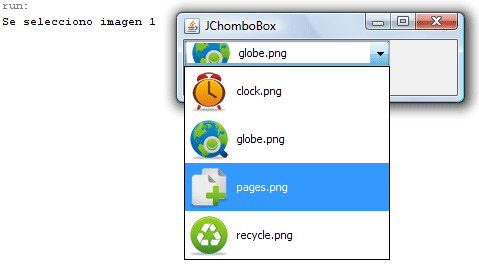
probamos el proyecto:
enjoy 🙂


En este post desarrollaremos una aplicación que nos permitirá leer un código QR y capturar la información que contiene y[...]

Webcam Capture es un API que permite usar una cámara web incorporada o externa directamente desde código Java utilizand[...]

Instagram es una red social y aplicación para subir fotos y videos. Sus usuarios también pueden aplicar efectos fotográf[...]
En un ejemplo anterior [Seleccionar y mover shapes en html5] se utilizo un método sencillo para detectar si un punto se[...]
La tecnología de HTML5 y javascript nos permite crear gráficos interactivos livianos sin tener que recurrir a flash, el[...]

En este tutorial se hará uso de los eventos de ratón de jquery para desplazar shapes sobre el canvas, para tener una mej[...]

