


De los diferentes IDE’s que existen para crear aplicaciones para android, lamentablemente Netbeans es una de las más descuidadas, el único plugin que encontré es NBAndroid cuya última versión disponible es la 1.3.
En su pagina oficial, existe un tutorial para su instalación en Netbeans, nada complicado, se instala como cualquier otro plugin.
Una vez que tenemos instalado el plugin en NB, ya podemos comenzar a crear nuestras aplicaciones para celular.
Hola Mundo Project
Necesitamos
– Netbeans 7.3
– NBAndroid 1.3
– Android SDK
1. Para crear un nuevo proyecto: FILE -> NEW -> ANDROID -> ANDROID PROJECT , [siguiente], debemos llenar los datos de nuestro proyecto, nombre, ubicación, package, activity y plataforma de android. Para terminar con el proyecto presiona FINISH.

2. Netbeans nos crea los archivos y la estructura de nuestro proyecto, pero, aquí es necesario un comentario, probé este plugin NBAndroid en sus diferentes versiones y en diferentes versiones de Netbeans y en ocasiones nos crea el archivo R.java y en ocasiones como la imagen de abajo, deja ese espacio vació y señala un error. No hay que asustarse, según la pagina oficial del plugin, es normal 🙂
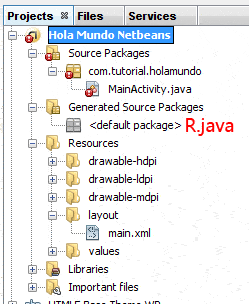
Si ya conoces el trabajo de android bajo Eclipse, reconocerás que la estructura que nos crea NBAndroid es similar 🙂
Una desventaja de utilizar Netbeans es que el plugin no cuenta con interface gráfica para trabajar así que debemos crear todo por código, no contamos con una vista previa y solo veremos el resultado una vez ejecutemos la aplicación.
Algo que carece también NBAndroid, es el control de errores en los layout :/
3. Abre el archivo main.xml que esta en RESOURCES/LAYOUT/, este archivo xml corresponde a la interfaz que vera el usuario en el teléfono. Por defecto la interfaz cuenta con un layout y un texto «Hola mundo».
<?xml version="1.0" encoding="utf-8"?>
<LinearLayout xmlns:android="http://schemas.android.com/apk/res/android"
    android:orientation="vertical"
    android:layout_width="fill_parent"
    android:layout_height="fill_parent"
    >
<TextView
    android:layout_width="fill_parent"
    android:layout_height="wrap_content"
    android:text="Hello World"
    />
</LinearLayout>
Reemplaza por :
<?xml version="1.0" encoding="utf-8"?>
<LinearLayout xmlns:android="http://schemas.android.com/apk/res/android"
    android:orientation="vertical"
    android:layout_width="match_parent"
    android:layout_height="match_parent"
    >

 <Button
    android:id="@+id/btn1"
    android:layout_width="match_parent"
    android:layout_height="wrap_content"
    android:text="@string/str1" />

</LinearLayout>
– Abre el archivo string.xml que esta en RESOURCES/VALUES/, este archivo contiene las cadenas de texto que se utilizan en la aplicación, modificamos por:
<?xml version="1.0" encoding="utf-8"?>
<resources>
    <string name="app_name">Hola Mundo</string>
    <string name="str1">Presioname</string>
</resources>
El primer string app_name, corresponde al nombre de la aplicación, el segundo str1, es el string que esta en el botón que creamos en main.xml
4. Guarda los cambios y clic derecho sobre el proyecto -> Clean and build (Limpiar y construir), hacemos esto para que se genere el archivo R.java y quitemos el error que nos marcaba al principio.
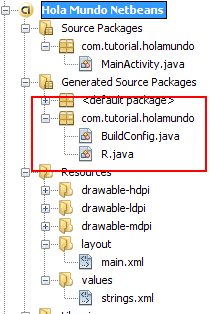
5. Abre el archivo MainActivity.java, debe tener algo como esto:
package com.tutorial.holamundo;

import android.app.Activity;
import android.os.Bundle;

public class MainActivity extends Activity
{
    /** Called when the activity is first created. */
    @Override
    public void onCreate(Bundle savedInstanceState)
    {
        super.onCreate(savedInstanceState);
        setContentView(R.layout.main);
    }
}
Lo que haremos sera mostrar un mensaje cuando se presione el boton «presioname» :), nuestra MainActivity queda de la siguiente forma:
package com.tutorial.holamundo;

import android.app.Activity;
import android.os.Bundle;
import android.view.Gravity;
import android.view.View;
import android.view.View.OnClickListener;
import android.widget.Button;
import android.widget.LinearLayout;
import android.widget.TextView;
import android.widget.Toast;

public class MainActivity extends Activity implements OnClickListener
{

    private Button btn1;

    /** Called when the activity is first created. */
    @Override
    public void onCreate(Bundle savedInstanceState)
    {
        super.onCreate(savedInstanceState);
        setContentView(R.layout.main);

        //new code
        btn1 = (Button) findViewById( R.id.btn1 );
        btn1.setOnClickListener(this);
        //
    }

    public void onClick(View view) {
        Toast toast = Toast.makeText(getBaseContext(),"Hola Mundo desde Netbeans",Toast.LENGTH_SHORT);
        toast.setGravity(Gravity.CENTER, 0, 0);
        LinearLayout toastLayout = (LinearLayout) toast.getView();
        TextView textview = (TextView) toastLayout.getChildAt(0);
        textview.setTextSize(50);
        toast.show();
    }
}
6. Para ejecutar la aplicación tenemos dos opciones, utilizar el emulador o utilizar un dispositivo externo, para configurar cualquier de estas dos opciones, clic derecho sobre el proyecto, PROPERTIES -> RUN , también ahí se puede indicar cual Activity ejecutar primero.
Cuando presionamos RUN para ejecutar nuestra aplicación, podremos seleccionar la forma de ejecutar nuestra aplicación, solo seleccionamos el dispositivo o el emulador y después OK.

Si no tenemos ningún problema, debemos ver algo como esto cuando presione el botón.
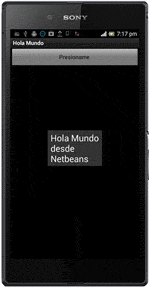
Conclusiones: Si bien Netbeans es uno de mis IDEs favoritos, para crear aplicaciones Android no es recomendable dado que las herramientas que existen están aún en desarrollo, poco actualizadas, pocas opciones de configuración, poca documentación, el plugin tiene bugs, en resumen, si quiere crear aplicaciones para tu celular en java, Eclipse es una buena opción, Android Studio también esta sonando fuerte 🙂
Proyecto Netbeans AQUI


Si bien se pueden encontrar en google estilos java (Look and Feel) listos para cambiar la apariencia de nuestras aplicac[...]
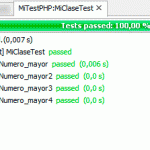
PHPUnit es un framework que se utiliza para escribir tests en PHP, Netbeans nos permite configurarlo y usarlo fácilmente[...]
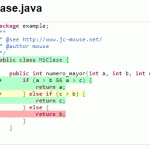
Una Prueba Unitaria, es una forma de comprobar que nuestro código, hace lo que se supone debe hacer; es decir, se asegur[...]
Project Lombok es una biblioteca para java que se conecta con su IDE (Integrated Development Environment – Entorno[...]
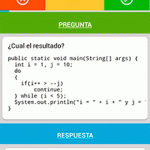
Yachaywasi versión 3.1 es una aplicación para android que te permite crear, editar y realizar exámenes tipo test cómodam[...]
Los procedimientos almacenados no solo pueden retornar valores como números, cadenas, etc, sino también datos como los R[...]

