


La clase Canvas (Lienzo) de Android es una superficie que nos permite pintar figuras, texto e imágenes utilizando para ello la clase Paint, esta clase nos permite definir parámetros como el color, estilo o grosor del trazado de un gráfico vectorial. Su uso es sencillo, primero hay que definir una clase que extienda de View la cual puede estar contenida dentro de la misma Activity (o fuera de ella); Y a continuación sobreescribir el método onDraw (Similar a lo que hacíamos en java desktop al sobreescribir paintComponent), dentro de onDraw, vamos describiendo las primitivas que queremos pintar con Paint y las vamos añadiendo al lienzo (Canvas) para pintarlas.
A continuación mostramos un ejemplo de lo explicado más arriba. Creamos un proyecto en Android Studio con la clase por defecto MainActivity y reemplazamos el código por el siguiente:
import android.content.Context;
import android.graphics.Bitmap;
import android.graphics.BitmapFactory;
import android.graphics.Canvas;
import android.graphics.Color;
import android.graphics.Paint;
import android.graphics.Path;
import android.support.v7.app.AppCompatActivity;
import android.os.Bundle;
import android.view.View;

public class MainActivity extends AppCompatActivity {

    @Override
    protected void onCreate(Bundle savedInstanceState) {
        super.onCreate(savedInstanceState);
        //setContentView(R.layout.activity_main);

        MyCanvasView myCanvasView = new MyCanvasView(this);
        setContentView(myCanvasView);
    }

    private class MyCanvasView extends View {

        /**
         * Constructor de clase
         * */
        public MyCanvasView(Context context) {
            super(context);
        }

        @Override
        protected void onDraw(Canvas canvas) {
            super.onDraw(canvas);

            Paint paint = new Paint();
            paint.setColor(Color.WHITE);//color blanco
            canvas.drawPaint(paint);//pinta fondo

            //Texto
            paint.setColor(Color.RED);
            paint.setTextSize(42);//tamaño de texto
                            //texto , X, Y, Paint
            canvas.drawText("Hola Mundo Cruel!!!", 10, 56, paint);//pinta texto

            //linea
            paint.setAntiAlias(true);//para evitar efecto sierra
            paint.setStyle(Paint.Style.STROKE);//estilo
            paint.setStrokeWidth(10);//grosor de linea
            paint.setColor(Color.BLUE);
                            //x1 , y1, x2, y2
            canvas.drawLine(0, 100, canvas.getWidth(), 100, paint);

            // rectangulo
            paint.setAntiAlias(true);
            paint.setColor(Color.RED);
            paint.setStyle(Paint.Style.FILL);//relleno
                            // x, y, ancho , alto
            canvas.drawRect(40, 140, canvas.getWidth() - 40, 280, paint);

            // Circulo
            paint.setAntiAlias(true);
            paint.setColor(Color.GREEN);
            paint.setStyle(Paint.Style.STROKE);//borde
            paint.setStrokeWidth(3.6f);
                             // centro X, centro Y, radio
            canvas.drawCircle(canvas.getWidth() / 2 , 400, 100, paint);

            //poligono
            Path path = new Path();
            paint.setColor(Color.MAGENTA);
            paint.setStyle(Paint.Style.FILL);
            path.moveTo(canvas.getWidth() / 2, 550);
            path.lineTo(canvas.getWidth() / 2 + 100, 700);
            path.lineTo(canvas.getWidth() / 2 - 100, 700);
            path.close();
            canvas.drawPath(path, paint);

            //imagen
            Bitmap bmp = BitmapFactory.decodeResource(getResources(),
                    R.mipmap.ic_launcher );//Icono de android
                              //imagen, X, Y
            canvas.drawBitmap(bmp,canvas.getWidth() / 2,760,paint);

        }
    }

}//end  Main
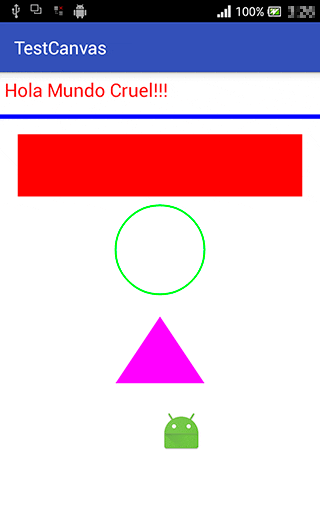
ejecutamos y podemos ver a continuación el resultado
enjoy!!!


🙂 Una de las preguntas más buscadas por programadores java es la de crear componentes swing en tiempo de ejecución, eso[...]
Antes de programar un videojuego, es necesario saber: Cómo representar figuras en la pantalla Cómo se manejan las coorde[...]
La internacionalización permite a las aplicaciones adaptarse a los diferentes idiomas y regiones sin necesidad de cambio[...]

En este videotutorial veremos la forma de crear un ejecutable para programas hechos en lenguaje Java con el software Jav[...]

Cuando desarrollamos aplicaciones para android como programadores nos interesa la velocidad al tiempo de depurar el códi[...]
Si bien se pueden encontrar en google estilos java (Look and Feel) listos para cambiar la apariencia de nuestras aplicac[...]

