


Continuando con los tutoriales sobre fragmentos en android, en esta oportunidad veremos como añadir Fragments dinámicamente a una aplicación android y también como implementar eventos en cada fragmento.
Si te perdiste el primer tutorial sobre fragmentos, te invito a visitar [Introducción a Fragments] .
El ejemplo que desarrollaremos a continuación, contara con 2 fragments fijos y uno que agregaremos dinamicamente que ademas contara con botones para realizar X o Y acción. Sin más, comencemos el proyecto en Android Studio.
Paso 1: El Proyecto
Creamos un proyecto android que llamamos «Ejemplo Fragmento 2«.
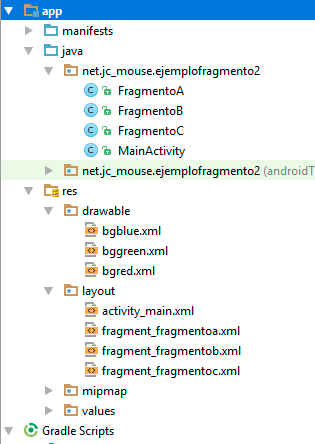
A continuación agregamos:
Debemos tener algo como esto:
Paso 2: Drawables
Estos archivos nos permitirán colocar borde y fondo a cada uno de los fragmentos. Su código es el siguiente:
bgblue.xml
<?xml version="1.0" encoding="utf-8"?>
<shape xmlns:android="http://schemas.android.com/apk/res/android" android:shape="rectangle">
    <solid android:color="#1900ff" />
    <stroke android:width="3dp" android:color="#FFFFFF" />
</shape>
bggreen.xml
<?xml version="1.0" encoding="utf-8"?>
<shape xmlns:android="http://schemas.android.com/apk/res/android" android:shape="rectangle">
    <solid android:color="#00c234" />
    <stroke android:width="3dp" android:color="#FFFFFF" />
</shape>
bgred.xml
<?xml version="1.0" encoding="utf-8"?>
<shape xmlns:android="http://schemas.android.com/apk/res/android" android:shape="rectangle">
    <solid android:color="#ff0d05" />
    <stroke android:width="3dp" android:color="#FFFFFF" />
</shape>
Paso 3: Fragments XML
Como vimos en la primera parte de este tutorial, Android Studio nos da la posibilidad de agregar Fragments directamente tanto el archivo XML como su clase java, pero para entender mejor su funcionamiento lo haremos escribiendo por separado el código XML y java.
Los Fragments B y C son sencillos y su código se reduce a un fondo y un textview para poder identificarlos en la interfaz.
fragment_fragmentob.xml
<?xml version="1.0" encoding="utf-8"?>
<FrameLayout xmlns:android="http://schemas.android.com/apk/res/android"
    xmlns:tools="http://schemas.android.com/tools"
    android:layout_width="match_parent"
    android:layout_height="match_parent"
    android:padding="20dp"
    android:background="@drawable/bggreen"
    tools:context="net.jc_mouse.ejemplofragmento2.FragmentoB">

    <TextView
        android:layout_width="match_parent"
        android:layout_height="match_parent"
        android:textColor="#FFFFFF"
        android:text="Hola. Soy el Fragment B" />

</FrameLayout>
fragment_fragmentoc.xml
<?xml version="1.0" encoding="utf-8"?>
<FrameLayout xmlns:android="http://schemas.android.com/apk/res/android"
    xmlns:tools="http://schemas.android.com/tools"
    android:layout_width="match_parent"
    android:layout_height="match_parent"
    android:padding="20dp"
    android:background="@drawable/bgblue"
    tools:context="net.jc_mouse.ejemplofragmento2.FragmentoC">

    <TextView
        android:layout_width="match_parent"
        android:layout_height="match_parent"
        android:textColor="#FFFFFF"
        android:text="Hola. Soy el Fragment C" />

</FrameLayout>
El fragmento A, contara ademas de un textview, con dos botones (Button) a los cuales les agregaremos eventos más adelante:
<?xml version="1.0" encoding="utf-8"?>
<FrameLayout xmlns:android="http://schemas.android.com/apk/res/android"
    xmlns:tools="http://schemas.android.com/tools"
    android:layout_width="match_parent"
    android:layout_height="match_parent"
    android:padding="20dp"
    android:background="@drawable/bgred"
    tools:context="net.jc_mouse.ejemplofragmento2.FragmentoA">

    <TextView
        android:layout_width="wrap_content"
        android:layout_height="wrap_content"
        android:textColor="#FFFFFF"
        android:layout_gravity="center_horizontal|top"
        android:text="Hola. Soy el Fragment A" />

    <Button
        android:layout_width="wrap_content"
        android:layout_height="wrap_content"
        android:text="presioname"
        android:layout_gravity="center|center_horizontal"
        android:id="@+id/button1"/>

    <Button
        android:layout_width="wrap_content"
        android:layout_height="wrap_content"
        android:text="presioname"
        android:layout_gravity="bottom|center_horizontal"
        android:id="@+id/button2"/>
</FrameLayout>
Importante:
Podemos notar que a cada Fragment le agregamos un drawable que creamos en el paso 2 en la propiedad android:background
Debemos relacionar también cada Fragment XML con un archivo java, esto se hace indicando los paquetes correspondientes en la propiedad context, en mi caso tenemos:
tools:context=»net.jc_mouse.ejemplofragmento2.FragmentoA»
Si usas paquetes o clases con nombres distintos, debes usar esos paquetes o clases, no esta por demás advertirlo 🙂
Paso 4. Fragments Java
Al igual que sus pares en XML, los fragmentos B y C tienen el código mínimo para funcionar, estos son:
FragmentoB.java
import android.os.Bundle;
import android.support.v4.app.Fragment;
import android.view.LayoutInflater;
import android.view.View;
import android.view.ViewGroup;

public class FragmentoB extends Fragment{

    public static FragmentoB newInstance() {
        return new FragmentoB();
    }

    @Override
    public View onCreateView(LayoutInflater inflater, ViewGroup container, Bundle savedInstanceState) {
        return inflater.inflate(R.layout.fragment_fragmentob, container, false);
    }

}
FragmentoC.java
import android.os.Bundle;
import android.support.v4.app.Fragment;
import android.view.LayoutInflater;
import android.view.View;
import android.view.ViewGroup;

public class FragmentoC extends Fragment{

    public static FragmentoC newInstance() {
        return new FragmentoC();
    }

    @Override
    public View onCreateView(LayoutInflater inflater, ViewGroup container, Bundle savedInstanceState) {
        return inflater.inflate(R.layout.fragment_fragmentoc, container, false);
    }

}
FragmentoA.java
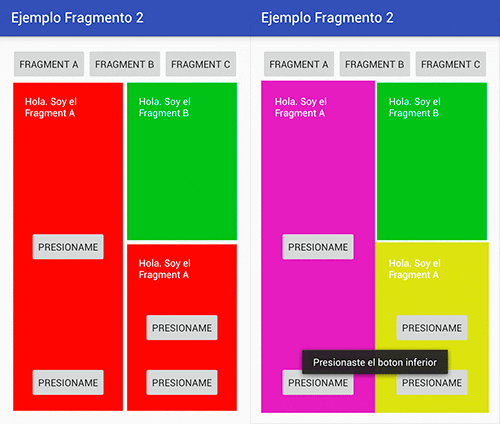
El fragmento A interactuara directamente con el usuario, por lo que implementaremos un listener el cual asignaremos a cada uno de los botones de la interfaz. Cuando se presionen los botones, el fragment cambiara de color y aparecerá un mensaje notificando que botón se presiono.
import android.graphics.Color;
import android.os.Bundle;
import android.support.v4.app.Fragment;
import android.view.LayoutInflater;
import android.view.View;
import android.view.ViewGroup;
import android.widget.Button;
import android.widget.Toast;

public class FragmentoA extends Fragment implements View.OnClickListener{

    private Button button1;
    private Button button2;
    private View view;

    public static FragmentoA newInstance() {
        return new FragmentoA();
    }

    @Override
    public View onCreateView(LayoutInflater inflater, ViewGroup container, Bundle savedInstanceState) {
        view = inflater.inflate(R.layout.fragment_fragmentoa, container, false);
        //botones
        button1 = (Button) view.findViewById(R.id.button1);
        button1.setOnClickListener(this);
        button2 = (Button) view.findViewById(R.id.button2);
        button2.setOnClickListener(this);
        //retorna view
        return view;
    }

    @Override
    public void onClick(View v){
        switch (v.getId()) {
            case R.id.button1:
                Toast.makeText(getActivity(), "Presionaste el boton del centro", Toast.LENGTH_SHORT).show();
                view.setBackgroundColor(Color.parseColor("#FFC622BB"));//violeta
                break;
            case R.id.button2:
                Toast.makeText(getActivity(), "Presionaste el boton inferior", Toast.LENGTH_SHORT).show();
                view.setBackgroundColor(Color.parseColor("#FFDDE238"));//amarillo oscuro
                break;
        }
    }

}
Paso 5. Layout principal
Abrimos el archivo activity_main.xml y reemplazamos por el siguiente código:
<?xml version="1.0" encoding="utf-8"?>
<LinearLayout xmlns:android="http://schemas.android.com/apk/res/android"
    xmlns:tools="http://schemas.android.com/tools"
    android:layout_width="match_parent"
    android:layout_height="match_parent"
    android:orientation="vertical"
    android:paddingBottom="@dimen/activity_vertical_margin"
    android:paddingLeft="@dimen/activity_horizontal_margin"
    android:paddingRight="@dimen/activity_horizontal_margin"
    android:paddingTop="@dimen/activity_vertical_margin"
    tools:context="net.jc_mouse.ejemplofragmento2.MainActivity">

    <LinearLayout
        android:orientation="horizontal"
        android:layout_width="match_parent"
        android:layout_height="wrap_content">

        <Button
            android:layout_width="wrap_content"
            android:layout_height="wrap_content"
            android:layout_weight="1"
            android:text="Fragment A"
            android:id="@+id/buttonA" />

        <Button
            android:layout_width="wrap_content"
            android:layout_height="wrap_content"
            android:layout_weight="1"
            android:text="Fragment B"
            android:id="@+id/buttonB" />

        <Button
            android:layout_width="wrap_content"
            android:layout_height="wrap_content"
            android:layout_weight="1"
            android:text="Fragment C"
            android:id="@+id/buttonC" />
    </LinearLayout>


    <LinearLayout
        android:orientation="horizontal"
        android:layout_width="match_parent"
        android:layout_height="match_parent">

        <fragment
            android:name="net.jc_mouse.ejemplofragmento2.FragmentoA"
            android:id="@+id/fragment"
            android:layout_weight="1"
            android:layout_width="match_parent"
            android:layout_height="match_parent"/>

        <LinearLayout
            android:orientation="vertical"
            android:layout_weight="1"
            android:layout_width="match_parent"
            android:layout_height="match_parent">

            <fragment
                android:name="net.jc_mouse.ejemplofragmento2.FragmentoB"
                android:id="@+id/fragment2"
                android:layout_weight="1"
                android:layout_width="match_parent"
                android:layout_height="wrap_content"/>

            <FrameLayout
                android:id="@+id/framelayout"
                android:layout_weight="1"
                android:layout_width="match_parent"
                android:layout_height="wrap_content"></FrameLayout>

        </LinearLayout>

    </LinearLayout>

</LinearLayout>
Importante modificar el tools:context con tu propia estructura de paquetes.
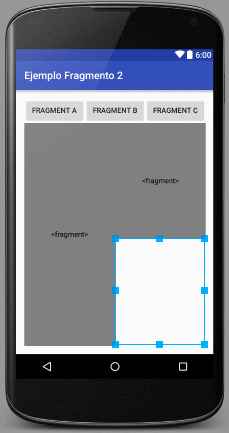
Podemos observar como en los 2 fragments indicamos las clases java de los fragmentos que se cargaran en la interfaz en la propiedad android:name, pero el fragment dinámico se cargara en un FrameLayout. Nuestro activity cargado desde la vista diseño se ve de la siguiente forma:
Paso 6. MainActivity
Ya para terminar, abrimos el archivo MainActivity, en este archivo implementaremos los botones y eventos que estos realizan cuando son presionados.
import android.app.FragmentTransaction;
import android.support.v4.app.Fragment;
import android.support.v7.app.AppCompatActivity;
import android.os.Bundle;
import android.view.View;
import android.widget.Button;

public class MainActivity extends AppCompatActivity {

    private Button buttonA;
    private Button buttonB;
    private Button buttonC;

    @Override
    protected void onCreate(Bundle savedInstanceState) {
        super.onCreate(savedInstanceState);
        setContentView(R.layout.activity_main);

        buttonA = (Button) findViewById(R.id.buttonA);
        buttonB = (Button) findViewById(R.id.buttonB);
        buttonC = (Button) findViewById(R.id.buttonC);

        //carga fragment dinamico
        getSupportFragmentManager()
                .beginTransaction()
                .replace(R.id.framelayout, new FragmentoA())
                .disallowAddToBackStack()
                .commit();

        //boton A
        buttonA.setOnClickListener(
                new View.OnClickListener() {
                    public void onClick(View view) {
                        Fragment fragmentoA = new FragmentoA();
                        getSupportFragmentManager()
                                .beginTransaction()
                                .replace(R.id.framelayout, fragmentoA)
                                .disallowAddToBackStack()
                                .commit();
                    }
                });
        //boton B
        buttonB.setOnClickListener(
                new View.OnClickListener() {
                    public void onClick(View view) {
                        Fragment fragmentoB = new FragmentoB();
                        getSupportFragmentManager()
                                .beginTransaction()
                                .replace(R.id.framelayout, fragmentoB)
                                .disallowAddToBackStack()
                                .commit();
                    }
                });
        //boton C
        buttonC.setOnClickListener(
                new View.OnClickListener() {
                    public void onClick(View view) {
                        Fragment fragmentoC = new FragmentoC();
                        getSupportFragmentManager()
                                .beginTransaction()
                                .replace(R.id.framelayout, fragmentoC)
                                .disallowAddToBackStack()
                                .commit();
                    }
                });
    }
}
No utilizamos ningún permiso o librerías externa, si no tenemos ningún error hasta este punto, solo nos falta ejecutar la aplicación:
en el siguiente video podemos ver la aplicación en acción:
enjoy!!!



Animación basica de personaje en 3d utilizando el BIPED de 3d Studio Max[...]
A continuación tenemos una clase que nos permite arrastrar un archivo de Excel (*.xlsx) y cargar su contenido en una tab[...]
Existen diferentes métodos par imprimir reportes hechos con JasperReport en aplicaciones hechas en java, en este post te[...]
Necesitamos: Android Studio 2 tipos de fuente TTF Agregar Archivo de fuente al proyecto Paso 1: Crear carpeta assets Cli[...]

Repl.it es un proyecto de tres jóvenes emprendedores (Amjad, Haya, Maso), es un compilador en linea el cual te permite p[...]

En el desarrollo web la elección de un buen editor de texto enriquecido (WYSIWYG) es una decisión crucial que afecta dir[...]

