


En este post vemos la forma de conectar una base de datos Access con JasperReport para diseñar y ejecutar reportes.
Para realizar la conexión, se hace uso de ODBC (Open Database Connectivity) un estándar de acceso a base de datos.
Recursos
– Sistema Operativo Windows XP, Vista o 7
– JasperReport iReport 5.1.0
– Microsoft Access.
Origen de Datos
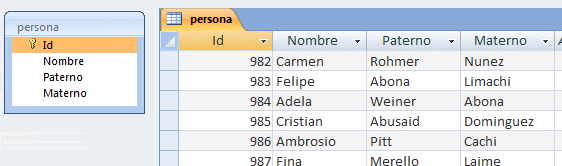
Para el ejemplo de este post, se hace uso de una base de datos llamado dbPage.accdb que consta de una sola tabla «Persona» y 4 campos (id, Nombre, Paterno, Materno). Al final de la pagina los enlaces de descarga
Lo primero que debemos crear es un «Origen de Datos» o «DataSource» en el sistema operativo que estemos utilizando.
Vamos a Panel de Control -> Herramientas Administrativas – >Origen de Datos ODBC
En la ventana que aparece, clic en AGREGAR, aparece una nueva ventana y elegimos «Microsoft Access Driver (*.mdb,*.accdb)» , presionamos FINALIZAR

En la siguiente ventana completamos los datos para el DataSource:

– Nombre del origen de datos
– Descripción (opcional)
– Presionamos «Seleccionar…» para buscar la base de datos access.
Para terminar presionamos ACEPTAR
El nuevo Origen de Datos ya esta disponible para su uso.

Conexión desde JasperReport utilizando JDBC
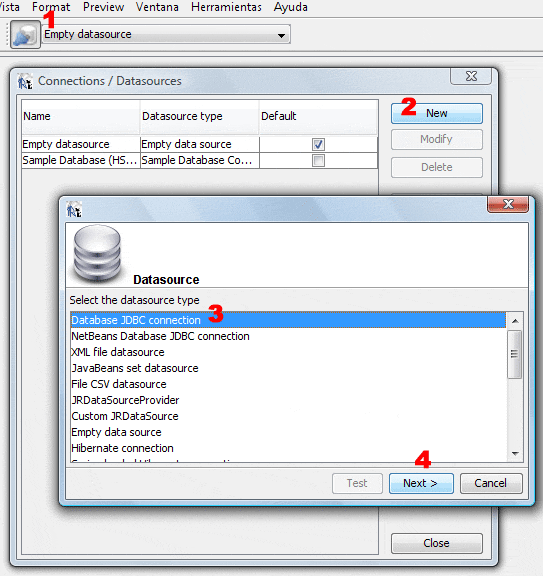
1. Presionamos Report Datasource desde la barra de tareas.
2. En Connections / Datasources presionamos NEW
3. Elegimos el tipo de DataSource: Database JDBC Connection
4. NEXT
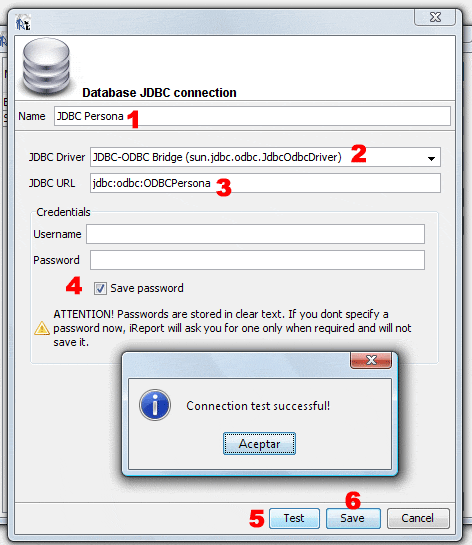
A continuación, completamos la información para la conexión:
1. Nombre de la conexión Ej. JDBC Persona
2. JDBC Driver: sun.jdbc.odbc.JdbcOdbcDriver
3. JDBC URL: El nombre con el que se creo el Origen de Datos Ej. ODBCPersona, entonces jdbc:odbc:ODBCPersona
4. Marcamos Recordar Password, esto para que no nos molesta cada vez que ejecutemos los informes.
5. Probamos la conexión.
6. Guardamos la conexión.
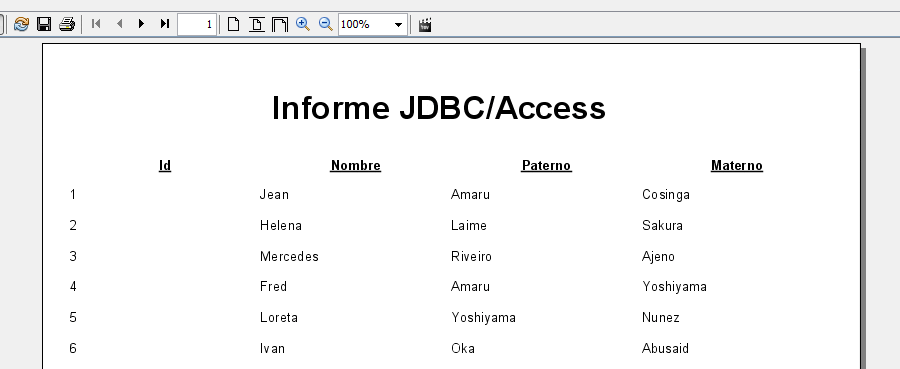
El Origen de Datos y la conexión con JasperReport esta terminados, solo queda realizar un informe de prueba.
Actualizado 04/01/2026
Archivos utilizados en este post AQUI 🙂

Editar un documento PDF no es tan sencillo como editar un archivo de texto por ejemplo, para editar archivos PDFs necesi[...]
En este tutorial crearemos una aplicación que bloqueara toda la pantalla de la PC y no nos dejara realizar ninguna tarea[...]
Cuando se trabaja con base de datos, estos datos son dinámicos, cambian con el tiempo y es necesario que esos cambios se[...]
¿Qué es una vista? Una vista (View) o Tabla Virtual, es una forma lógica de ver los datos ubicados en varias tablas, es[...]
Reproducir archivos de audio en nuestras aplicaciones android. Necesitamos IDE Eclipse y SDK Android instalado Un archiv[...]
En este tutorial crearemos una sencilla aplicación android que nos permitirá conectarnos a un RESTFUL, obtener un result[...]

