


MyBatis es un framework de persistencia Java que se encarga de mapear sentencias SQL y procedimientos almacenados a partir de ficheros XML o anotaciones. Una de las herramientas con las que cuenta MyBatis, es «MyBatis Generator» el cual es un generador de código, para todas sus versiones, que nos permite ahorrar tiempo en la escritura de código y configuración de archivos para la interacción del framework con las tablas de la base de datos. Actualmente se encuentra en la versión 1.3.7 y esta bajo la licencia Apache Version 2.0
El generador de código se puede utilizar desde java, con maven, se dispone ademas de un plugin para Eclipse y también funciona desde linea de comandos. Sera esta ultima opción la que utilizaremos en el ejemplo de este post.
¿Que necesitamos?
Paso 1. La base de datos
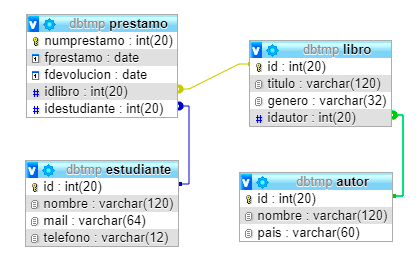
Utilizando su Gestor de base de datos favorito, cree una nueva base de datos y agregue las siguientes tablas:
Paso 2. Archivos jar
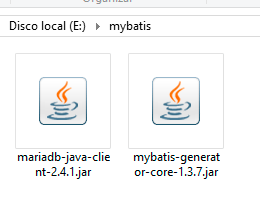
Descargue el Generador de Código MyBatis y el conector de base de datos MariaDB, coloque ambos en una misma carpeta en su pc.
Paso 3. Archivo de configuración XML
Con un editor de texto crea un archivo XML en la misma carpeta donde están el generador de código y la librería JDBC, llama a este nuevo archivo como «generatorConfig.xml» y pega el siguiente código:
 1 <?xml version="1.0" encoding="UTF-8"?>
 2 <!DOCTYPE generatorConfiguration PUBLIC "-//mybatis.org//DTD MyBatis Generator Configuration 1.0//EN"
 3      "http://mybatis.org/dtd/mybatis-generator-config_1_0.dtd">
 4 <generatorConfiguration>
 5    <!-- Ubicación del conector JDBC -->
 6    <classPathEntry location="mariadb-java-client-2.4.1.jar" />
 7    <!-- MyBatis versión 3 -->
 8    <context id="DB2Tables" targetRuntime="MyBatis3">
 9       <!-- Datos de conexión -->
10       <jdbcConnection driverClass="org.mariadb.jdbc.Driver"
11           connectionURL="jdbc:mariadb://localhost:3306/TU_BASE_DE_DATOS"
12           userId="root"
13           password="" />
14       <javaModelGenerator targetPackage="org.example.model" targetProject="src">
15          <property name="enableSubPackages" value="true" />
16          <property name="trimStrings" value="true" />
17       </javaModelGenerator>
18       <sqlMapGenerator targetPackage="org.example.data" targetProject="src">
19          <property name="enableSubPackages" value="true" />
20       </sqlMapGenerator>
21       <javaClientGenerator type="XMLMAPPER" targetPackage="org.example.data" targetProject="src">
22          <property name="enableSubPackages" value="true" />
23       </javaClientGenerator>
24       <!-- Todas las tablas de nuestra base de datos  -->
25       <table tableName="%">
26          <property name="useActualColumnNames" value="true" />
27       </table>
28    </context>
29 </generatorConfiguration>
donde:
6) Se indica la ubicación y nombre del conector JDBC
8) El código generado sera compatible para MyBatis 3
10-13) Se indican los parámetros de conexión a a base de datos, driver, URL de conexión, puerto, base de datos, usuario y password.
14) Se indica el paquete con el que se generara el modelo, para este ejemplo «org.example.model»
18) Generador de mapas SQL, archivos XML con formato compatible con MyBatis
21) El generador de cliente Java crea interfaces y clases Java que permiten un uso sencillo del modelo Java generado y los archivos de mapa XML.
25) Finalmente indicamos las tablas de las cuales deseamos generar código, para este ejemplo son todas las de la base de datos objetivo.
Podemos observar en nuestro código XML una propiedad targetProject=»src», esta indica la carpeta destino donde se genera el código, crea una nueva carpeta «src» en nuestra carpeta de trabajo.
Claro esta, este archivo se puede personalizar al gusto de las necesidades del programador, para más referencias visitar GeneratorXML Configuration File Reference.
Paso 4. Generando el código
Abre una nuevo Símbolo del Sistema y ubícate en la carpeta de trabajo.
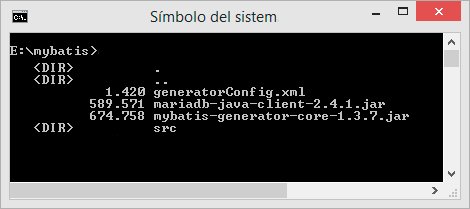
Escribe y ejecuta:
java -jar mybatis-generator-core-1.3.7.jar -configfile generatorConfig.xml -overwrite
Los archivos generados están ahora en la carpeta SRC
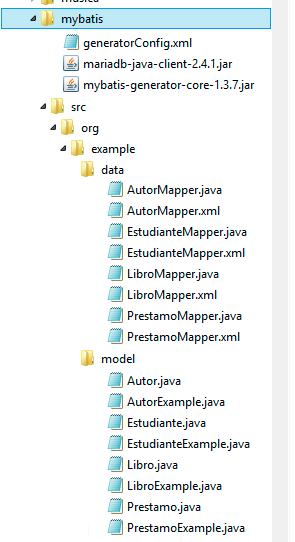
Si bien el código generado no es perfecto, ya que deberemos modificarlo según nuestras necesidades, esta herramienta nos ahorra un gran tiempo de programación al automatizar la generación de código repetido.
enjoy!!!



¿Alguna vez tuviste la necesidad de hacer una captura de pantalla de una página web? Si es así, seguramente buscaste y d[...]
Me llego la siguiente duda por facebook que me pareció interesante: «Se quiere desarrollar una tabla en java que haga us[...]
En este post veremos un ejemplo de como comprimir y descomprimir archivos con el método de compresión GZIP y el pa[...]

im4java es una interfaz pura de Java para la línea de comandos de ImageMagick. La interfaz de la línea de comandos de IM[...]
En este tutorial crearemos un lector de Feeds en Java/netbeans, pero antes debemosa saber que es un Feed, según Santa Wi[...]

Tradukisto es una biblioteca para Java 8 creada para convertir números enteros o cantidades de dinero a sus equivalentes[...]

