


Un JTable es un componente swing de java que nos permite presentar datos en forma tabular, si bien haciendo uso de IDe’s como Netbeans, podemos personalizar la interfaz desde vista diseño, si queremos realizar verdaderos cambios, lo mejor es sobreescribir la clase JTable y crear nuestro propio swing. Esto tiene muchas ventajas, imagina un proyecto donde utilizas 10 tablas, debes personalizar las 10 tablas si quieres lograr una interfaz agradable, pero si con el tiempo decides cambiar los colores u otra propiedad, deberás realizar el cambio para las 10 tablas, mucho trabajo, es más eficiente crear una tabla swing personalizada y reutilizar esta en cada proyecto, si deseas realizar un cambio en la interfaz, solo debes modificar el swing una sola vez o.O.
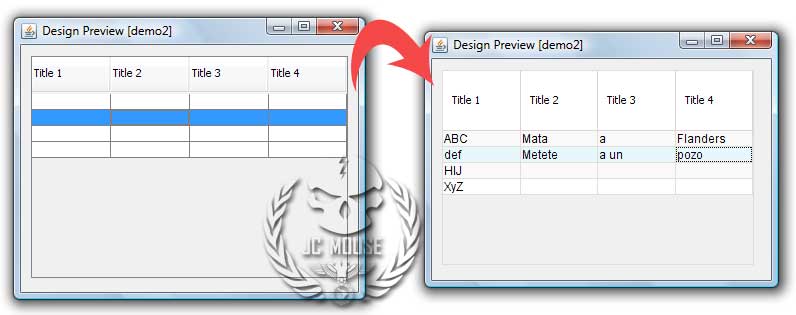
Escribiremos un código para personalizar un JTable y darle es aspecto moderno de Windows 8 Metro UI.
1. Crea un nuevo proyecto en netbeans File-> New project ->Java -> Java Class Library.
El nombre del proyecto sera «MetroTableUI», Netbeans nos crea un proyecto vació.
2. Debemos crear la estructura del proyecto:
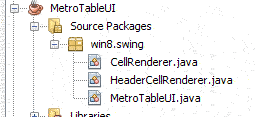
Como se ve en la imagen, el proyecto consta de dos paquetes «win8» y «swing«, ojo , estos nombres no son obligatorios solo nos sirven para dar cierto orden al esqueleto del swing. Osea, bien podríamos haber utilizado «org/com/» o «jc/bolivia/gui/», etc.
También tenemos tres clases:
a. MetroTableUI.java
b. HeaderCellRenderer.java
c. CellRenderer.java
Explicaremos cada una de ellas a continuación.
3. CellRenderer.java
Esta clase nos sirve para decorar las celdas que componen nuestro jtable, para aprovechar los métodos debemos extender esta clase de DefaultTableCellRenderer y sobre escribir el método getTableCellRendererComponent.
package win8.swing;
import java.awt.Color;
import java.awt.Component;
import java.awt.Font;
import javax.swing.JTable;
import javax.swing.table.DefaultTableCellRenderer;
/**
 * @web https://www.jc-mouse.net
 * @author Mouse
 */
public class CellRenderer  extends DefaultTableCellRenderer {

    private Font normal = new Font( "Arial",Font.PLAIN ,12 );
    private Color color1 = new Color(255,255,255);
    private Color color2 = new Color(249,249,249);

    @Override
    public Component getTableCellRendererComponent ( JTable table, Object value, boolean selected, boolean focused, int row, int column )
    {
        setEnabled(table == null || table.isEnabled());
        setBackground(Color.white);
        table.setFont(normal);

        setBackground( (row % 2 == 1)?this.color1:this.color2  );

        super.getTableCellRendererComponent(table, value, selected, focused, row, column);

        return this;
    }

}//--> fin clase
4. HeaderCellRenderer.java
Para modificar el encabezado de la tabla, implementaremos la clase TableCellRenderer y sobre-escribir el método getTableCellRendererComponent de la siguiente forma:
package win8.swing;
import java.awt.Color;
import java.awt.Component;
import java.awt.Dimension;
import javax.swing.JComponent;
import javax.swing.JLabel;
import javax.swing.JTable;
import javax.swing.SwingConstants;
import javax.swing.table.TableCellRenderer;
/**
 * @web https://www.jc-mouse.net
 * @author Mouse
 */
public class HeaderCellRenderer implements TableCellRenderer{

    @Override
    public Component getTableCellRendererComponent(JTable table, Object value, boolean isSelected, boolean hasFocus, int row, int column) {

        JComponent jcomponent = null;

        if(value instanceof String ) {
            jcomponent = new JLabel((String) " " + value);
            ((JLabel)jcomponent).setHorizontalAlignment(SwingConstants.LEFT );
            ((JLabel)jcomponent).setSize( 60, jcomponent.getWidth() );
            ((JLabel)jcomponent).setPreferredSize( new Dimension(6, jcomponent.getWidth()) );
        }

        jcomponent.setEnabled(true);
        jcomponent.setBorder(javax.swing.BorderFactory.createMatteBorder(0, 0, 1, 1, new java.awt.Color(221, 211, 211)));
        jcomponent.setOpaque(true);
        jcomponent.setBackground( Color.WHITE );
        jcomponent.setToolTipText("Colum No. "+(column+1));

        return jcomponent;
    }

}
5. MetroTableUI.java
Finalmente debemos crear el JTable e implementar las clases anteriores.
package win8.swing;
import java.awt.Color;
import javax.swing.JTable;
import javax.swing.table.JTableHeader;
/**
 * @web https://www.jc-mouse.net
 * @author Mouse
 */
public class MetroTableUI extends JTable {

    /**
 * Constructor de clase
 */
    public MetroTableUI(){

        this.setAutoCreateColumnsFromModel(true);
        this.setAutoscrolls(true);
        this.setVisible(true);
        /** propiedades para el header */
        JTableHeader jtableHeader = this.getTableHeader();
        jtableHeader.setDefaultRenderer(new HeaderCellRenderer());
        this.setTableHeader(  jtableHeader );
        /** propiedades para las celdas */
        this.setSelectionBackground( new Color( 231, 247 , 252) );
        this.setSelectionForeground( new Color( 0,0,0) );
        this.setGridColor(new java.awt.Color(221, 221, 221));
        this.setDefaultRenderer (Object.class, new CellRenderer());

        this.setVisible(true);
    }

}//--> fin clase
Solo resta crear el *.JAR clic derecho sobre el proyecto y «Clean and Build», este jar ya lo puedes añadir a la paleta de swing de netbeans y utilizarla las veces que quieras.
Dale clic para descargar el proyecto en Netbeans 7.2 enjoy



El procesamiento por lotes (batch processing) en PHP es la ejecución de tareas que implican una gran cantidad de datos u[...]
Cuando se trabaja con base de datos, estos datos son dinámicos, cambian con el tiempo y es necesario que esos cambios se[...]

La API de Android ha ido evolucionado rápidamente y cada vez contiene más funcionalidades que hacen que desarrollar sist[...]
Me llego la siguiente duda por facebook que me pareció interesante: «Se quiere desarrollar una tabla en java que haga us[...]

Estructura Interna de un archivo SVG. <?xml version="1.0" encoding="UTF-8"?> <!DOCTYPE svg PUBLIC "-//W3C//DTD[...]
En este post realizaremos un proyecto en VUE que se conectara a un REST API y utilizara un servicio del mismo para[...]

