


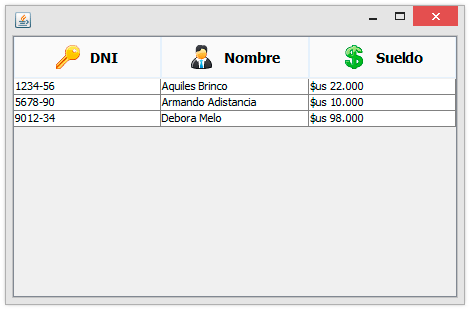
En este post mostramos como personalizar el Header (encabezado) de un componente JTable en Java colocando iconos, centrando el texto y colocando bordes.
Para este ejercicio utilizaremos 3 imágenes en formato PNG de 24×24 pixeles, los cuales deben estar en un paquete de tu proyecto, para el ejemplo de este post, se encuentran en el paquete «recursos/» como se puede ver a continuación.
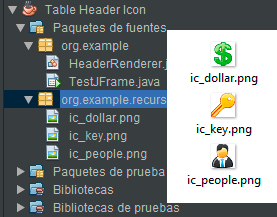
Pues bien, par personalizar el header de un JTable, debemos implementar nuestra propia clase TableCellRenderer. Esta clase es quien dibuja los componentes de una celda, al implementar nuestra propia clase, podemos agregar otros tipos de componentes para personalizarla. Al final, solo debemos agregar el nuevo Header a nuestra tabla y ya esta.
La clase que implementa a TableCellRenderer se llama HeaderRenderer. El código a continuación:
package org.example;

import java.awt.Color;
import java.awt.Component;
import java.awt.Font;
import javax.swing.BorderFactory;
import javax.swing.ImageIcon;
import javax.swing.JLabel;
import javax.swing.JTable;
import javax.swing.border.BevelBorder;
import javax.swing.border.SoftBevelBorder;
import javax.swing.table.TableCellRenderer;

/**
 * @see https://www.jc-mouse.net/
 * @author mouse
 */
public class HeaderRenderer extends JLabel implements TableCellRenderer {

    final private ImageIcon llave
            = new ImageIcon(getClass().getResource("/org/example/recursos/ic_key.png"));
    final private ImageIcon nombre
            = new ImageIcon(getClass().getResource("/org/example/recursos/ic_people.png"));
    final private ImageIcon dolar
            = new ImageIcon(getClass().getResource("/org/example/recursos/ic_dollar.png"));

    @Override
    public Component getTableCellRendererComponent(JTable table, Object value,
            boolean isSelected, boolean hasFocus, int row, int column) {
        setText(value.toString());
        setOpaque(true);
        setHorizontalAlignment(javax.swing.SwingConstants.CENTER);
        setBorder(new SoftBevelBorder(BevelBorder.RAISED));
        setBackground(new Color(250,250,250));
        setIconTextGap(10);
        setBorder(BorderFactory.createCompoundBorder(
                BorderFactory.createMatteBorder(0, 0, 1, 0, new Color(240, 240, 240)),
                BorderFactory.createCompoundBorder(
                        BorderFactory.createMatteBorder(0, 1, 1, 1, new Color(232, 241, 251)),
                        BorderFactory.createEmptyBorder(8, 0, 8, 0))));
        setFont(new Font("Tahoma", 1, 14));
        setIcon(column == 0 ? llave : column == 1 ? nombre : dolar);
        return this;
    }

}
A continuación, agregamos el Header al JTable mediante el método tabla.getTableHeader().setDefaultRenderer(). Añadimos algunos datos y probamos
String data[][] = {
            {"1234-56", "Aquiles Brinco", "$us 22.000"},
            {"5678-90", "Armando Adistancia", "$us 10.000"},
            {"9012-34", "Debora Melo", "$us 98.000"}};
        String column[] = {"DNI", "Nombre", "Sueldo"};
        JTable jt = new JTable(data, column);
        jt.getTableHeader().setDefaultRenderer(new HeaderRenderer());
enjoy!

La siguiente clase hace uso de PRINT para imprimir una imagen que se encuentra en un variable de tipo FileInputStream, e[...]
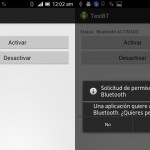
En este tutorial crearemos una aplicación sencilla para activar y desactivar el bluetooth de nuestros teléfonos intelige[...]
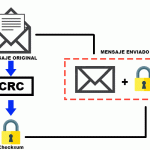
El CRC o Verificación de Redundancia Cíclica o Comprobación de redundancia cíclica es una técnica utiliz[...]
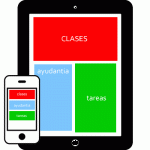
Un Fragment representa un comportamiento o una parte de la interfaz de usuario en una Activity. Puedes combinar múltiple[...]
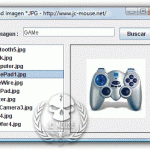
Cuando se almacenan imágenes en una aplicación java y se desea después a modo de registro buscar estas y cargarlas en al[...]
Song Maker es el nuevo experimento de Google Chrome Music Lab que permite al usuario crear música desde el navegador a t[...]

