


Un Tile o azulejo, es una parte seccionada de una imagen, por ejemplo la imagen de abajo (chica anime) esta dividida en 36 partes, cada una de estas partes es un Tile. Unidas cada una de estos tile forman la imagen original, pero si combinamos estos tiles de diferentes formas, obtenemos imágenes muy variadas.
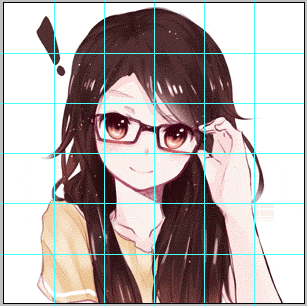
También se puede usar un solo tile que repetida N veces formara una nueva imagen, por ejemplo:

Es esta última opción la que usaremos en android para, uno, optimizar recursos, ya que la imagen a usar es pequeña en comparación con las imágenes grandes que se usan para las distintas resoluciones de pantalla y dos, porque podemos formar interesantes y atractivas interfaces con un poco de imaginación.
¿Como se usa?
Paso 1. En nuestro proyecto android, creamos un nuevo archivo XML en la carpeta DRAWABLE-HDPI, por ejemplo «my_background.xml» ahí colocamos el siguiente código:
<?xml version="1.0" encoding="utf-8"?>
<bitmap xmlns:android="http://schemas.android.com/apk/res/android"
 android:src="@drawable/ic_brick"
 android:tileMode="repeat"
 android:dither="true" />
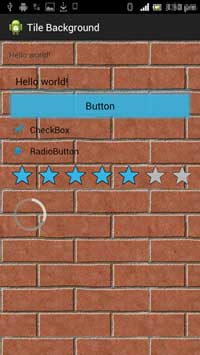
En android:src se indica la imagen (tile) que se usara para el fondo, para este ejemplo usamos una imagen llamada «ic_brick.jpg» que formara una pared de ladrillos:

Paso 2. En el layout que queramos añadir el fondo, hacemos uso de la propiedad android:background y colocamos el drawable que creamos en el paso 1 (my_background), por ejemplo:
<LinearLayout xmlns:android="http://schemas.android.com/apk/res/android"
    xmlns:tools="http://schemas.android.com/tools"
    android:layout_width="match_parent"
    android:layout_height="match_parent"
    android:background="@drawable/my_background"
    android:orientation="vertical">
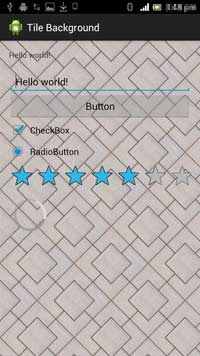
Lo cambios son inmediatos, podrás ver el fondo compuesto en vista diseño y también cuando ejecutes la aplicación.


En muchas ocasiones es necesaria la personalización de componentes java para que estos se adecuen a nuestros requerimien[...]

La Deep Web ese gran pedazo oscuro de la internet que según dicen algunos moralistas o.O no debes entrar porque te puede[...]
El tema que trataremos en este post es la implementación de una arquitectura de temas dinámicos (theming) dentro de un p[...]
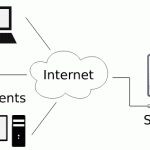
En este post construiremos un sencillo sistema Cliente/Servidor en lenguaje Java, el sistema consistirá básicamente en u[...]
Kotlin es un lenguaje de programación relativamente nuevo que ha ido ganando terreno en el desarrollo de aplicaciones pa[...]
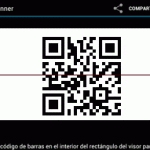
En este post desarrollaremos una aplicación que nos permitirá leer un código QR y capturar la información que contiene y[...]

