


En este tutorial aprenderemos a crear nuestra propia aplicación java para generar códigos QR.
¿Que es un Código QR?
«Un código QR (quick response code, «código de respuesta rápida») es un módulo útil para almacenar información en una matriz de puntos o un código de barras bidimensional creado en 1994 por la compañía japonesa Denso Wave, subsidiaria de Toyota.» [Santa Wikipedia]
Necesitamos
Tutorial
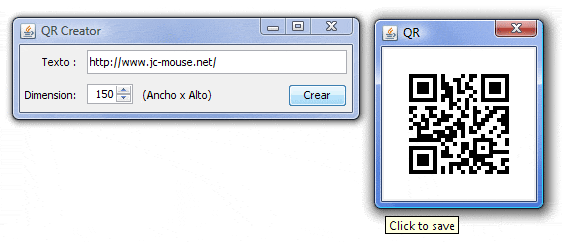
Esta aplicación permitirá codificar un texto introducido por teclado por el usuario, especificar las dimensiones del mismo, generar el código QR y tener la posibilidad de guardarlo en disco en formato de imagen.
Paso 1. Descarga e instala las librerías ZXing, si ya las tienes instaladas salta al paso 2
Paso 2. Crea un nuevo proyecto en Netbeans llamado «QRCreator» que tenga la siguiente estructura:
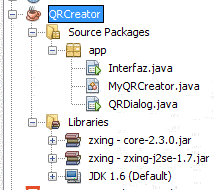
Ademas debemos añadir las librerías de ZXing al proyecto
Paso 3: La interfaz
Ayudándote de las herramientas gráficas de Netbeans crea una interfaz como la siguiente imagen:
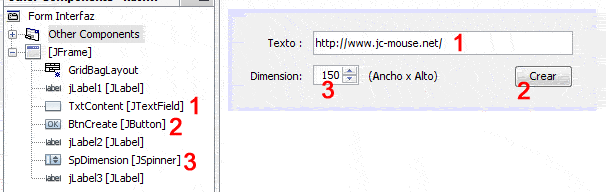
No te olvides de cambiar los nombres de los objetos que están numerados.
Adicionalmente al JSpinner debes modificar su Model de la siguiente forma:
Paso 4. JDialog (QRDialog)
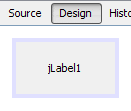
La interfaz del JDialog, solamente consiste solamente en un JLabel, ayúdate de un GridBagLayout para centrarlo en la ventana. Este JDialog nos permitirá mostrar el QR.
Paso 5. MyQRCreator.java
Esta clase contiene un método para crear codificar un texto y retornar una imagen en memoria.
import java.awt.image.BufferedImage;
import java.io.IOException;
import javax.imageio.ImageIO;
import com.google.zxing.BarcodeFormat;
import com.google.zxing.EncodeHintType;
import com.google.zxing.MultiFormatWriter;
import com.google.zxing.Writer;
import com.google.zxing.common.BitMatrix;
import com.google.zxing.client.j2se.MatrixToImageWriter;
import java.io.ByteArrayInputStream;
import java.io.ByteArrayOutputStream;
import java.util.EnumMap;
/**
 * @web https://www.jc-mouse.net/
 * @author Mouse
 */
public class MyQRCreator {

    /** Constructor de clase */
    public MyQRCreator(){}

    /**
 * Metodo que crea el QR
 * @param String data Texto a codificar
 * @param int size dimension (Alto,ancho) de la imagen a generar
 * @return BufferedImage
 */
    public BufferedImage createQR(String data, int size)
    {
        BitMatrix matrix;
        Writer writer = new MultiFormatWriter();
        try {
            EnumMap<EncodeHintType,String> hints = new EnumMap<EncodeHintType,String>(EncodeHintType.class);
            hints.put(EncodeHintType.CHARACTER_SET, "UTF-8");
            matrix = writer.encode(data, BarcodeFormat.QR_CODE, size, size, hints);
            ByteArrayOutputStream output = new ByteArrayOutputStream();
            MatrixToImageWriter.writeToStream(matrix, "PNG", output);
            byte[] data_array = output.toByteArray();
            ByteArrayInputStream input = new ByteArrayInputStream(data_array);
            return ImageIO.read(input);
        } catch (com.google.zxing.WriterException ex) {
            System.err.println(ex.getMessage());
        } catch (IOException ex) {
            System.err.println(ex.getMessage());
        }
        return null;
    }

}//end:MyQRCreator
Paso 5: Interfaz (Código)
Abrimos nuevamente nuestra clase Interfaz y en el evento del botón «btnCreate» añadimos el siguiente código
    private void BtnCreateActionPerformed(java.awt.event.ActionEvent evt) {

        if(TxtContent.getText().length()>0)
        {
            MyQRCreator qr = new MyQRCreator();
            QRDialog qRDialog = new QRDialog(this,true);
            qRDialog.setImageQR( qr.createQR(TxtContent.getText(), (Integer)SpDimension.getValue()) );
            qRDialog.setVisible(true);
        }

    }
Paso 6: QRDialog
Para terminar la aplicación, abrimos la clase QRDialog en modo código.
Modificamos el constructor de clase de la siguiente manera:
    BufferedImage bufferedImage;
    /**
 * Creates new form QRDialog
 */
    public QRDialog(java.awt.Frame parent, boolean modal) {
        super(parent, modal);
        initComponents();

        setTitle("QR");
        jLabel1.setText("");
        jLabel1.setToolTipText("Click to save");
        setLocationRelativeTo(null);
        setBackground(Color.white);
    }
Declaramos un nuevo método «setImageQR» que nos permitirá pasar una imagen al JDialog
    public void setImageQR(BufferedImage bufferedImage)
    {
        if(bufferedImage!=null)
        {
            this.bufferedImage = bufferedImage;
            ImageIcon icon = new ImageIcon(bufferedImage);
            setSize(icon.getIconWidth()+20,icon.getIconHeight()+40);
            jLabel1.setIcon( icon );
        }
    }
Para terminar agregamos el siguiente código al evento del único JLabel del QRDialog
    private void jLabel1MouseClicked(java.awt.event.MouseEvent evt) {
        JFileChooser fileChooser = new JFileChooser();
        fileChooser.setDialogTitle("Save QR");
        FileFilter filter = new FileNameExtensionFilter("QR Image", "PNG");
        fileChooser.addChoosableFileFilter(filter);
        int userSelection = fileChooser.showSaveDialog(this);
        if (userSelection == JFileChooser.APPROVE_OPTION)
        {
            File fileToSave = fileChooser.getSelectedFile();
            if (!fileToSave.toString().endsWith(".png"))
            {
             fileToSave = new File(fileChooser.getSelectedFile()+".png");
            }
            try {
                ImageIO.write(bufferedImage, "png", fileToSave);
            } catch (IOException ex) {
                System.err.println( ex.getMessage() );
            }
            dispose();
        }
    }
Este código nos permite abrir una ventana «Save as» para guardar en disco el QR generado en formato PNG
Descargar proyecto QRCreator
enjoy!!!



Sourcetrail el explorador de código fuente de los lenguaje C, C ++, Java y Python se pasa al Software Libre y desde ahor[...]

LibGDX nos permite hacer uso de archivos de sonido muy fácilmente, cuenta con dos tipos de manejo de archivos, estos son[...]

Cuarta parte de esta pequeña serie de tutoriales sobre [Crea tu blog con el patrón MVC y php] En esta cuarta entrega ver[...]
En este post vamos a crear una aplicación sencilla para conectar C# con MySQL. Manos a la obra 🙂 Necesitamos – Con[...]
En este tutorial crearemos un lector de Feeds en Java/netbeans, pero antes debemosa saber que es un Feed, según Santa Wi[...]
Java Network Launching Protocol (JNLP) es una especificación usada por Java Web Start. Esta especificación, permite tene[...]

