


HeidiSQL es un software libre y de código abierto que permite conectarse a servidores MySQL, MariaDB, Percona Server, Microsoft SQL Server y PostgreSQL. Nosotros lo usaremos para trabajar con MariaDB.
Necesitamos:
Iniciar MariaDB
Si no tiene iniciado MariaDB, inicialo. Es recomendable no tener otro server en ejecución, así que si tiene alguno activo, desactivalo por el momento. Si no sabes como ejecutar MariaDB en modo portable, te recomiendo este post Introduccion a MariaDB
Sesión en Heidi
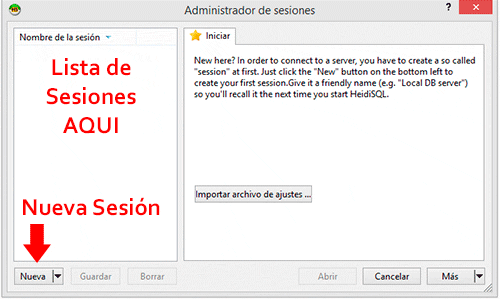
HeidiSQL cuenta un sistema de sesiones para gestionar el trabajo. Cuando iniciamos el programa, debemos seleccionar con que sesión queremos trabajar o en su defecto, crear una nueva sesión presionando el botón «Nueva»
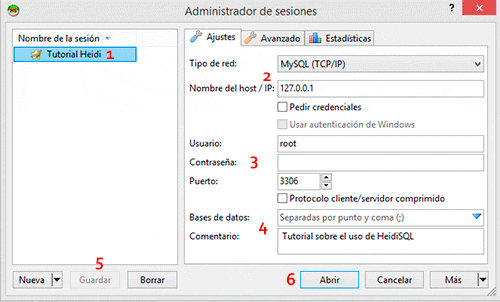
1: Escribimos el nombre de la sesión, por ejemplo «Tutorial Heidi»
2: Seleccionamos el Tipo de Red (MySQL TCP/IP) y el nombre del Host: 127.0.0.1
3: Escribimos el nombre de usuario (root por defecto en MariaDB) y contraseña (si tuviera) en blanco si no tiene. Podemos indicar también otro puerto de conexión.
4: Seleccionamos el o las bases de datos con lo que trabajaremos (no es obligatorio), caso contrario dejamos en blanco.
5: Presionamos «Guardar» para grabar los cambios
6: Y finalmente presionamos «Abrir»
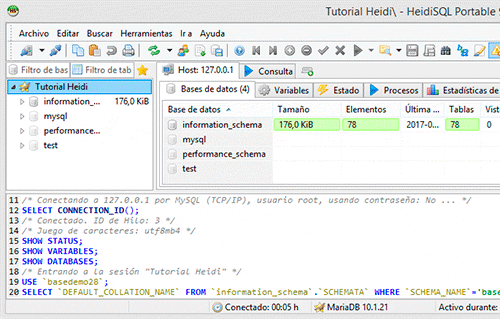
La interfaz de Heidi es intuitiva y ademas esta en español.
Crear Base de Datos
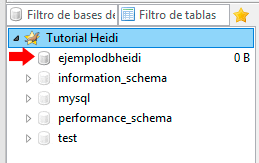
Hacemos clic derecho sobre el nombre de la sesión, elegimos «Crear Nuevo» → «Base de Datos«, se nos presenta una ventana de dialogo, donde escribimos el nombre de la base de datos «EjemploDBHeidi«, Seleccionamos el «Collation» (juego de caracteres asociadas a una base de datos).
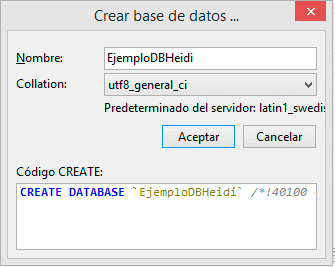
Para terminar la creación, presionamos «Aceptar»
Crear Tabla
Clic derecho sobre la base de datos donde se quiere crear la tabla, seleccionar «Crear nuevo» → «Tabla«.
1: Escribimos un nombre para la tabla
2: Para crear nuevas columnas (campos) en la tabla, presionamos el botón «Agregar»
3: Escribimos nombre de la columna e indicamos sus propiedades
4: Para salvar los cambios, presionamos «Guardar»

Llave primaria
Clic derecho sobre el campo que queramos definir como Llave Primaria, «Crear Nuevo Indice» → PRIMARY
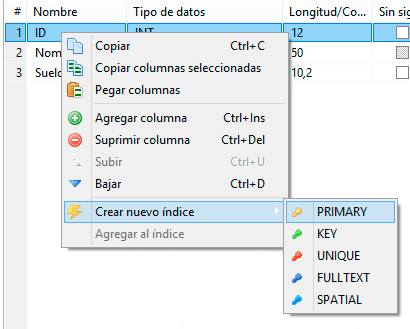
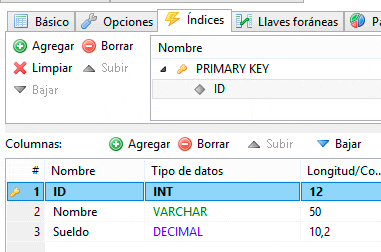
El campo sera marcado con una llave para indicar que corresponde a una PRIMARY KEY, ademas en la pestaña «Indices» se puede gestionar las llaves.
Agregar datos a tabla
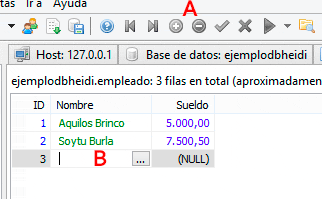
Para agregar datos a una tabla, seleccionamos la misma, y abrimos la pestaña «Datos»
A: Para agregar o remover filas, utilizamos lo botones (+) y (-)
B: Para agregar datos a cada campo, doble clic y escribir su contenido
Consultas
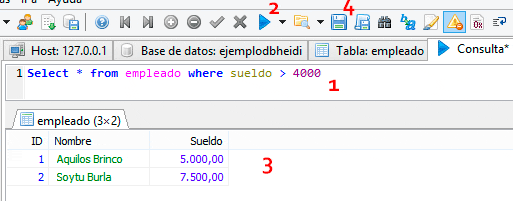
Para realizar consultas a la base de datos, contamos con la pestaña «> Consulta»
1: Área donde escribir SQL
2: Botón para ejecutar la consulta
3: Área de resultados
4: Te permite guardar la consulta en archivo con extensión *.sql



Microsoft el gigante de la tecnología está tratando de hacer que Python sea más fácil de comprender para aquellos intere[...]
Los archivos digitales (txt, docx, xlsx, odt, odp, pdf, etc) nos permiten almacenar información el cual en ocasiones, de[...]

La recolección de información (Information Gathering) es una de las partes más importantes en la planificación y ataques[...]

En este tutorial crearemos shapes en tiempo de ejecución y ademas les daremos un poco de movimiento. Para realizar corre[...]

Cuando se crean aplicaciones android o cualquier otro tipo de software, es importante dejar información del o los desarr[...]

En esta penúltima parte, declaramos las funciones que nos permitirán pintar los shapes en el canvas, vamos al grano que[...]

