


En este post hablaremos sobre la biblioteca de Apache PDFBox el cual es una herramienta para java de código abierto que nos permite trabajar con documentos PDF. Este proyecto entre muchas funciones, te permite la creación y manipulación de documentos PDF. Apache PDFBox también incluye varias utilidades de línea de comandos. Apache PDFBox se publica bajo la licencia Apache v2.0.
Entre las características de Apache PDFBox tenemos:
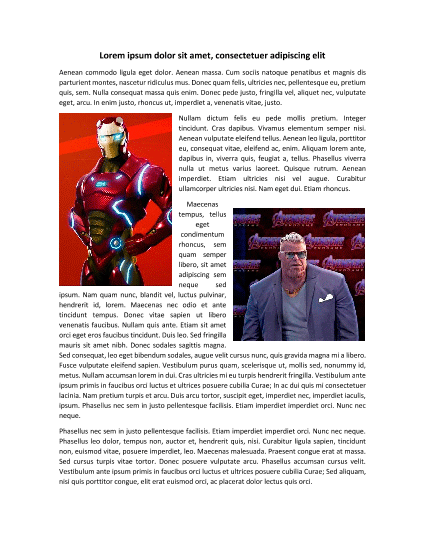
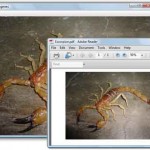
Pues bien, de las muchas características que posee esta librería, a continuación mostraremos algunos ejemplos prácticos, para eso utilizaremos un documento PDF que contiene imágenes y texto como el que se a continuación
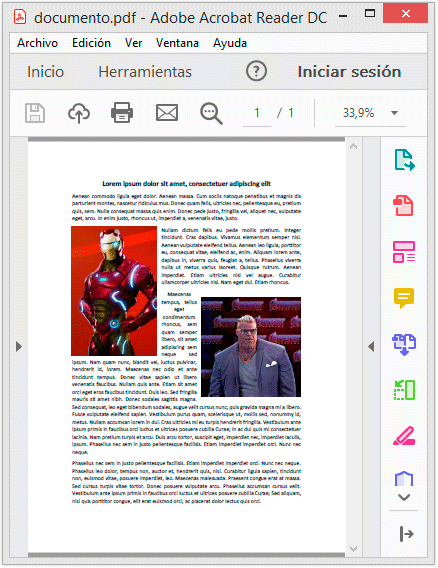
Tu puedes usar algún archivo PDF que tengas pero recomendamos que tenga 1 o 2 paginas, más paginas obviamente requiere de más tiempo de procesamiento.
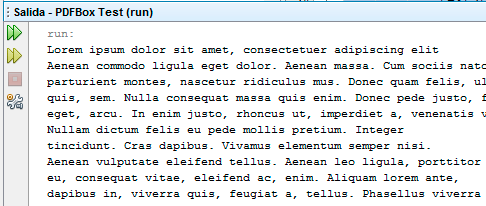
Extracción de texto
import java.io.File;
import java.io.IOException;
import org.apache.pdfbox.text.PDFTextStripper;
import org.apache.pdfbox.pdmodel.PDDocument;

public class Main {

    public static void main(String[] args) {

        try (PDDocument document = PDDocument.load(new File("documento.pdf"))) {
            PDFTextStripper textStripper = new PDFTextStripper();
            textStripper.setSortByPosition(true);
            String texto = textStripper.getText(document);
            System.out.println(texto);
        } catch (IOException ex) {
            System.err.println(ex.getMessage());
        }

    }
}
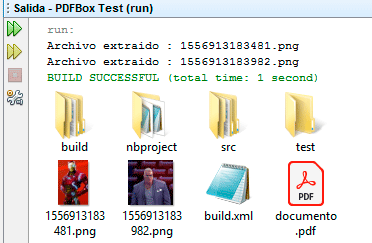
Extracción de imágenes
import java.util.Date;
import javax.imageio.ImageIO;
import org.apache.pdfbox.cos.COSName;
import org.apache.pdfbox.pdmodel.PDPage;
import org.apache.pdfbox.pdmodel.PDPageTree;
import org.apache.pdfbox.pdmodel.PDResources;
import org.apache.pdfbox.pdmodel.graphics.PDXObject;
import org.apache.pdfbox.pdmodel.graphics.image.PDImageXObject;
import java.io.File;
import java.io.IOException;
import org.apache.pdfbox.pdmodel.PDDocument;

public class Main {

    public static void main(String[] args) {

        try (PDDocument document = PDDocument.load(new File("documento.pdf"))) {
            PDPageTree pages = document.getPages();
            for (PDPage pdfpage : pages) {
                PDResources pdResources = pdfpage.getResources();
                for (COSName cname : pdResources.getXObjectNames()) {
                    PDXObject object = pdResources.getXObject(cname);
                    if (object instanceof PDImageXObject) {
                        Date date = new Date();
                        File file = new File(date.getTime() + ".png");
                        System.out.println("Archivo extraido : " + file.getName());
                        ImageIO.write(((PDImageXObject) object).getImage(), "png", file);
                    }
                }
            }
        } catch (IOException ex) {
            System.err.println(ex.getMessage());
        }

    }
}
Exportar PDF como imagen PNG
import java.io.File;
import javax.imageio.ImageIO;
import java.io.IOException;
import org.apache.pdfbox.pdmodel.PDDocument;
import org.apache.pdfbox.rendering.ImageType;
import org.apache.pdfbox.rendering.PDFRenderer;

public class Main {

    public static void main(String[] args) {

        try (PDDocument documento = PDDocument.load(new File("documento.pdf"))) {
            PDFRenderer pdfRenderer = new PDFRenderer(documento);
            //recorre todas las paginas
            for (int page = 0; page < documento.getNumberOfPages(); page++) {
                //Numero de pagina, escala, tipo de imagen
                BufferedImage bim = pdfRenderer.renderImageWithDPI(page, 50, ImageType.RGB);
                //Se guarda en disco
                File file = new File("imagen_" + page + ".png");
                ImageIO.write(bim, "png", file);
            }
            documento.close();
        } catch (IOException ex) {
            System.err.println(ex);
        }
    }
}
Encriptar documento PDF
El cifrado de documentos PDF requiere dos contraseñas:
import java.io.IOException;
import java.io.File;
import org.apache.pdfbox.pdmodel.PDDocument;
import org.apache.pdfbox.pdmodel.encryption.AccessPermission;
import org.apache.pdfbox.pdmodel.encryption.StandardProtectionPolicy;

public class Main {

    public static void main(String[] args) {

        try (PDDocument doc = PDDocument.load(new File("documento.pdf"))) {
            //Definir la longitud de la clave de cifrado.
            //Los valores posibles son 40 o 128 (256 estarán disponibles en PDFBox 2.0).
            int keyLength = 128;
            AccessPermission ap = new AccessPermission();
            // Desabilita
            ap.setCanPrint(false); //impresion
            ap.setCanModify(false); // modificacion
            ap.setCanExtractContent(false);//extraccion de informacacion
            //contraseña para usuario y propietario sera el mismo "123456"
            StandardProtectionPolicy spp = new StandardProtectionPolicy("123456", "123456", ap);
            spp.setEncryptionKeyLength(keyLength);
            spp.setPermissions(ap);
            doc.protect(spp);
            doc.save("documento-encriptado.pdf");
            doc.close();
            System.out.println("Documento encriptado");
        } catch (IOException ex) {
            System.err.println(ex.getMessage());
        }
    }
}
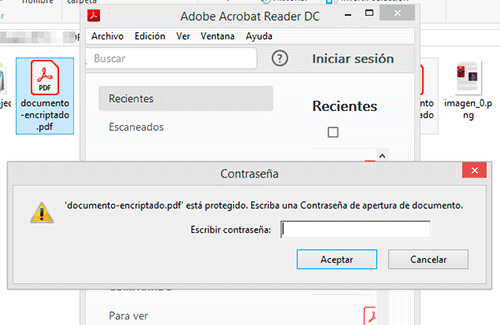
En cuanto intentemos abrir el documento PDF, nos solicitara nuestra contraseña
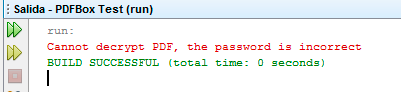
Y si utilizamos el primer código de este post para extraer texto del documento encriptado, obtendremos esta excepción.
enjoy!!!



Aplicación en Java realida con el IDE de Netbeans 6.9 para trabajar con images en Base de Datos en Access 2003, el progr[...]

Google Bard la inteligencia artificial de Google se actualiza con una mejora que entra a competir con el resto de IAs y[...]

En este post aprenderemos lo que es la clonación de objetos en java o lo que es lo mismo, generación de nuevas instancia[...]
Un JSON Web Token es un estandar abierto para la creación de Token de Acceso el cual permite firmar digitalmente informa[...]

En este post implementamos en lenguaje Kotlin (lenguaje de programación de tipado estático que corre sobre la máquina vi[...]
La siguiente clase hace uso de PRINT para imprimir una imagen que se encuentra en un variable de tipo FileInputStream, e[...]

