


Un TextView autocompletado nos facilita el ingreso de información en aplicaciones móviles ya que te muestra posibles opciones para completar lo que escribes y así ahorrar tiempo.
En este post aprenderemos a utilizarlo desde el IDE de Android Studio.
Paso 1. El Proyecto
Partiremos de un proyecto base que llamaremos «TextView Autocompletado»

Paso 2. AutoCompleteTextView
Abrimos el archivo activity_main.xml y pegamos el siguiente código:
<?xml version="1.0" encoding="utf-8"?>
<LinearLayout xmlns:android="http://schemas.android.com/apk/res/android"
    xmlns:tools="http://schemas.android.com/tools"
    android:layout_width="match_parent"
    android:layout_height="match_parent"
    android:paddingBottom="@dimen/activity_vertical_margin"
    android:paddingLeft="@dimen/activity_horizontal_margin"
    android:paddingRight="@dimen/activity_horizontal_margin"
    android:paddingTop="@dimen/activity_vertical_margin"
    android:orientation="vertical"
    tools:context="org.example.textviewautocompletado.MainActivity">

    <AutoCompleteTextView
        android:layout_width="match_parent"
        android:layout_height="wrap_content"
        android:hint="Nombre completo"
        android:id="@+id/autoCompleteTextView1" />

    <AutoCompleteTextView
        android:layout_width="match_parent"
        android:layout_height="wrap_content"
        android:hint="Profesión"
        android:id="@+id/autoCompleteTextView2" />

</LinearLayout>
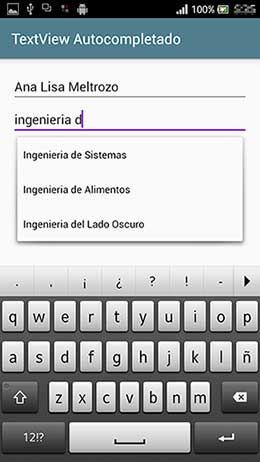
Lo que hacemos es agregar 2 componentes AutoCompleteTextView a la interfaz, utilizaremos dos, para mostrar como el contenido del autocompletado se puede cargar ya sea desde código o desde un archivo de recursos XML.
Paso 3. Array de datos
Como dijimos en el paso 2, se puede cargar el contenido del textview autocompletado usando recursos de un archivo XML, para ello debemos declarar un array dentro el archivo strings.xml ubicado en la carpeta «values«. Abrelo y agrega el siguiente contenido:
    <string-array name="profesion_array">
        <item>Ingenieria de Sistemas</item>
        <item>Ingenieria de Alimentos</item>
        <item>Ingenieria Civil</item>
        <item>Ingenieria Agronomica</item>
        <item>Ingenieria Biomedica</item>
        <item>Ingenieria del Lado Oscuro</item>
    </string-array>
Paso 4. MainActivity
Abre el archivo MainActivity y reemplaza por:
package org.example.textviewautocompletado;

import android.support.v7.app.AppCompatActivity;
import android.os.Bundle;
import android.widget.ArrayAdapter;
import android.widget.AutoCompleteTextView;

public class MainActivity extends AppCompatActivity {

    private AutoCompleteTextView autoCompleteTextView1;
    private AutoCompleteTextView autoCompleteTextView2;

    @Override
    protected void onCreate(Bundle savedInstanceState) {
        super.onCreate(savedInstanceState);
        setContentView(R.layout.activity_main);

        //se declaran los AutoCompleteTextView
        autoCompleteTextView1 = (AutoCompleteTextView) findViewById(R.id.autoCompleteTextView1);
        autoCompleteTextView2 = (AutoCompleteTextView) findViewById(R.id.autoCompleteTextView2);

        //en un array declaramos los valores del AutoCompleteTextView 1
        String[] nombres = {"Alto PDo Stoy",
                "Alejandro Gado",
                "Alen Gualarga",
                "Alex Cremento",
                "Alex Plosivo",
                "Alma Marcela Goza",
                "Alma María Rico",
                "Amilcar Cajada",
                "Ana Busado de Hesa",
                "Ana Konda",
                "Ana Lisa Meltrozo",
                "Ana Tomía",
                "Andrés Tatua",
                "Andrés Tresado",
                "Aquíles Meo de Latorre",
                "Ariel C. Pillado",
                "Armando Esteban Quito"};

        //en otro array cargamos los datos del array del archivo strings.xml para el AutoCompleteTextView 2
        String[] profesion = getResources().getStringArray(R.array.profesion_array);

        //cargamos los array en los AutoCompleteTextView

        //AutoCompleteTextView 1 NOMBRES
        ArrayAdapter<String> adapter1 = new ArrayAdapter<>(this, R.layout.support_simple_spinner_dropdown_item,nombres);
        autoCompleteTextView1.setAdapter(adapter1);
        //AutoCompleteTextView 2 PROFESION
        ArrayAdapter<String> adapter2 = new ArrayAdapter<>(this, R.layout.support_simple_spinner_dropdown_item,profesion);
        autoCompleteTextView2.setAdapter(adapter2);

    }//end: onCreate

}
Declaramos y cargamos los arrays de datos desde código y desde el archivo de recursos XML, a continuación utilizando un ArrayAdapter, los cargamos en los Textview correspondientes.
Ejecuta y prueba:
Enjoy!!!


Acierta los colores o Adivina los colores es un sencillo juego que consiste en que dado 6 colores «rojo», «verde», «salm[...]
En este tutorial conoceremos una forma de conectar una aplicación en Laravel con tres bases de datos diferentes, 2 en My[...]
Cuando programamos visualmente desde Netbeans, el IDE nos ayuda mucho al generar rapidamente código predefinido, sin emb[...]
Cuando desarrollamos aplicaciones en el IDE (Entorno de Desarrollo Integrado) de Android Studio, es importante indicar e[...]
Segunda parte del tutorial [Crea tu blog con el patrón MVC y php]. En esta 2da parte toca ver lo que es la creación del[...]
TextToSpeech o TTS, es el sintetizador de voz para android, en los celulares inteligentes viene un motor TTS por defecto[...]

