


Oi galera, en esta oportunidad les traigo una curiosidad que encontré por casualidad perdiendo el tiempo en Internet, se trata de un lenguaje de programación en idioma portugués escrita en Java y Scala, el autor es un informático de Brasil Leonardo Lucena y el lenguaje se llama Potigol la ultima versión disponible en GitHub es la v0.9.15 diseñado exclusivamente para principiantes . Es un proyecto de código abierto bajo licencia GNU General Public License por tanto se puede utilizar, redistribuir y/o modificar.

Entre sus principales características tiene:
Sitio Web Potigol (en portugues)
¿Como se usa?
Lo primero es descargar el proyecto potigol 0.9.15 (24 MB), no requiere instalación pero si tener configurado la maquina virtual java (JVM) en el path del sistema.
Para ejecutar el Editor Potigol desde consola, escribir:
java -jar epotigol.jar
o (en windows) doble clic sobre el archivo epotigol.jar
Esto abrirá el editor que viene por defecto en el archivo ZIP/TAR.GZ, pero también puede utilizarse otro editor como JCEditor , incluso cuenta con plugins para Atom, Vim, CodeMirror y Ace Editor.
Mi primer «Hola Mundo»
Una vez con el editor abierto, escribimos el código para nuestro «Hola Mundo»
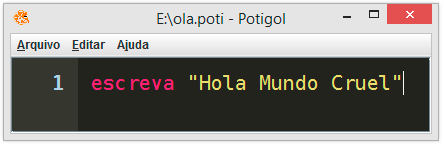
Y guardamos el archivo como «ola.poti»
Si queremos ejecutar el archivo *.poti desde el editor o la consola, debemos realizar algunos cambios en nuestro sistema, es decir incluir potigol en el PATH del Sistema Operativo para poder realizar la siguiente instrucción:
java -jar potigol.jar ola.poti
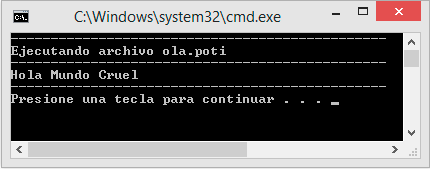
Si eres de esos recelosos de tocar el S.O. solo para probar algunas cosas y des-configurar tu sistema (con justa razón debo decir), puedes hacer uso de archivos BAT, por ejemplo el siguiente código ejecuta cómodamente el archivo «ola.poti» desde un archivo *.bat
 1 @echo off
 2 :: Archivo potigol
 3 SET file=ola.poti
 4
 5 :: direccion de la JVM
 6 SET j="C:\Program Files\Java\jre1.8.0_65\bin\java"
 7 ::D direccion del archivo potigol.jar
 8 SET p="X:\DONDE-DESCARGASTE-POTIGOL\potigol\potigol.jar"
 9
10 echo -----------------------------------------------
11 echo Ejecutando archivo %file%
12 echo -----------------------------------------------
13
14 %j% -jar %p% %file%
15
16 echo -----------------------------------------------
17 pause
18 exit
Debemos indicar el nombre del archivo con extensión *.poti que queremos ejecutar (linea 3), indicar donde esta ubicado nuestra Maquina Virtual java (linea 6) y donde tenemos el archivo potigol.jar (linea 8), realizado todo esto, basta con guardar el archivo con cualquier nombre, por ejemplo ejecutar_archivo_poti.bat y darle doble clic.
Documentación
Si bien solo existe documentación en portugués, este es bastante comprensible y este se encuentra disponible en la web del proyecto (http://potigol.github.io/). Si lo que buscas son ejemplos prácticos, Potigol también cuenta con una pequeña sección de código de ejemplos de juegos (código juegos) como por ejemplo el juego para divinar un numero:
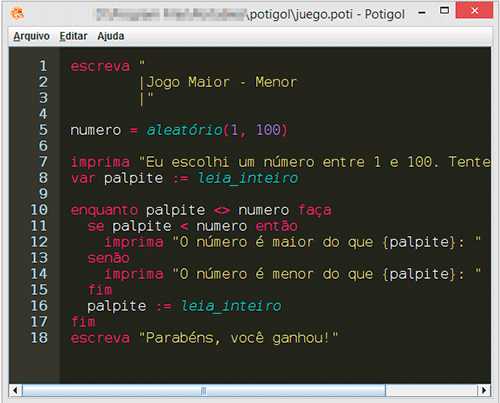
donde:
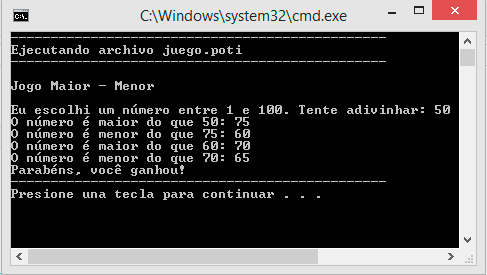
enjoy!!!


Un SGA «Sistema de Gestión de Almacenes» es un programa informático destinado a gestionar las entradas y salidas de pro[...]
En este post veremos una forma de realizar la paginación en una base de datos Access utilizando el lenguaje de programac[...]

Sourcetrail el explorador de código fuente de los lenguaje C, C ++, Java y Python se pasa al Software Libre y desde ahor[...]
Los JavaBeans son clases que encapsulan objetos en un solo objeto (beans). Son fáciles de crear y pueden contener muchos[...]
En este post, aprenderemos como conectar Visual Basic 6 con SQL Server, abrir una tabla, leer su contenido y mostrar est[...]
En este post personalizaremos un componente JComboBox para que sus elementos acepten tablas (JTable) en lugar de texto s[...]

