


JSON es un formato de texto ligero para el intercambio de datos ampliamente usado en los Servicios Web.
En este post utilizaremos este formato de texto como origen de datos para la generación de un reporte.
Necesitamos:
Tiempo: 20 minutos
Paso 1. JSON
Nuestro objeto JSON contiene los datos del universitario Homero y a la vez este objeto contiene otro objeto json con los datos de la universidad a la cual asiste, también cuenta con un array con los teléfonos de contacto de Homero.
{
  "dni": "1234567",
  "nombre": "Homero Jay",
  "apellido": "Simpson",
  "universidad": {
    "nombre": "Universidad de Springfield",
    "direccion": "Av. Siembre Viva 777",
    "mail": "springfield@mail.com"
  },
  "telefono": [
    {
      "numero": "800-123-9000"
    },
    {
      "numero": "+591 78900012"
    }
  ]
}
Guarda este objeto json en un archivo con el nombre de «homero.json», la extensión «*.json» es importante. Usaremos este archivo más adelante.
Paso 2. Crear el reporte
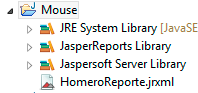
Paso 3. Creación del Data Adapter
Con nuestro proyecto seleccionado, ve al menú File – New -> Data Adapter
Escribe como nombre «HomeroDATAADAPTER.xml», presiona [NEXT], a continuación busca y selecciona la opción «JSON File».
En la siguiente ventana completa los siguientes datos:
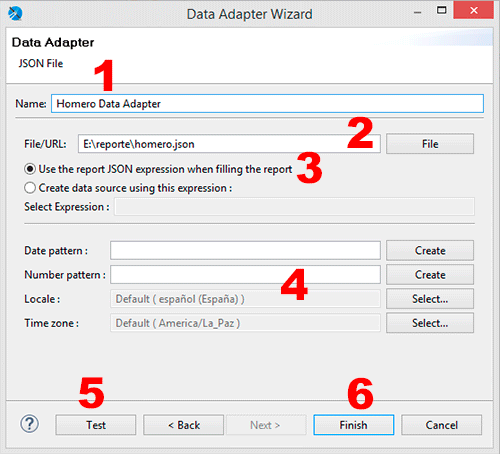
Podemos modificar estos parámetros en cualquier momento.
Paso 4. Configuración inicial del Data Apdater
Presionamos el botón «Data Set and Query Editor Dialog»
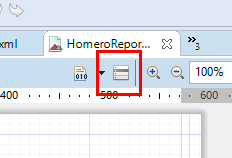
En la venta de dialogo que se despliega, realiza los siguientes pasos:
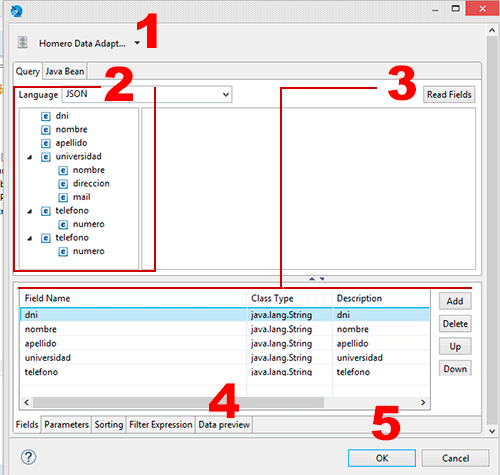
Paso 5. Iniciando el reporte
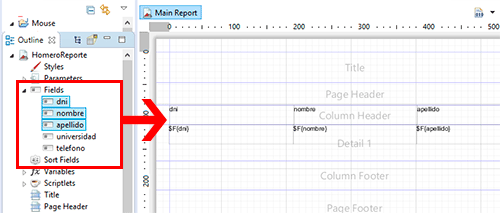
Una vez completado el paso 4 nuestros fields estarán disponibles para usarlos en la hoja del reporte. Arrastra los campos «dni», «nombre» y «apellido» y lanza un «preview»
Paso 6. Objetos dentro objetos JSON
Dentro de nuestro objeto JSON tenemos otro objeto JSON llamado «universidad«, este objeto no podemos usarlo tal como esta, debemos primero hacer una modificaciones.
Abre la ventana «Dataset and Query » y :
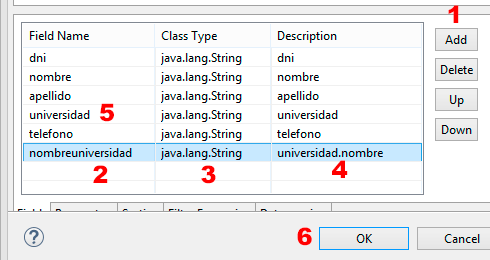
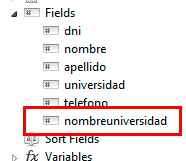
Nuestro nuevo campo se agrega a la lista de fields listo para ser usado en cualquier momento.
Añade este nuevo campo al reporte y para comprobar que todo anda bien, lanza un preview del mismo
Paso 7. Arrays dentro de un objeto
Los pasos para agregar campos contenidos dentro de un array son similares al paso anterior, veamos un ejemplo
Abrimos la ventana «Dataset and Query» y entonces:
Repite esos pasos para el siguiente objeto en el array
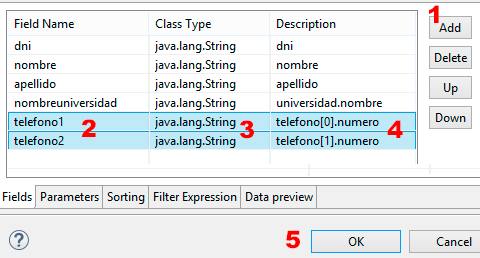
Los campos ya están disponibles para su uso en nuestro reporte
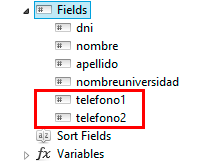
Para terminar, añade estos nuevos campos al reporte y ejecuta el preview.
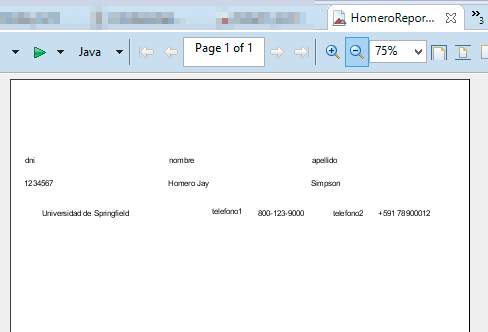
enjoy!!!


El cifrado francmasón es un cifrado por sustitución simple que cambia las letras por símbolos. Sin embargo, el uso de sí[...]
En post anteriores vimos lo que son los procedimientos almacenados y como llamarlos desde java, en este post veremos lo[...]
En este post conoceremos algunos de los operadores de comparación que existen en Linux y realizaremos unos ejercicios pa[...]

Para poder conectar PHP con una base de datos de microsoft Access debemos seguir los siguientes pasos: 1. Crea una base[...]
Antes de la aparición de los celulares inteligentes y de las grandes mejoras tecnológicas que trajeron con ellas, las ap[...]
En este tutorial personalizaremos un JTextField java para darle la apariencia de un TextBox de Windows Metro. El TextBox[...]

