


En este post crearemos un botón swing que reproducirá un sonido cuando este sea presionado por el usuario. Sin mas que añadir, pongamonos manos a la obra.
¿Qué necesitamos?
Nivel: Novato
Tiempo: 15 minutos
Paso 1. Proyecto base
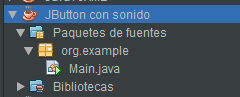
Creamos un nuevo proyecto en Netbeans, para ellos vamos al menú Archivo -> Proyecto Nuevo, Seleccionamos la categoría Java y en tipo de proyecto seleccionamos Java Aplication. El nombre del proyecto será «JButton con sonido«.
Paso 2. JButton personalizado
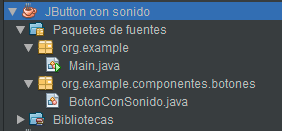
Cuando se crean componentes personalizados, es recomendable separar estos del resto de la lógica del proyecto utilizando una estructura de paquetes, esto con el fin de que puedan ser fácilmente mantenibles en el tiempo, por ejemplo, nosotros crearemos un paquete «componentes» y dentro un paquete con el nombre de «botones», si el componentes utilizara otro tipo de archivos como imágenes por ejemplo, se crearía un paquete «recursos».
Dentro el paquete «botones«, creamos una clase con el nombre de «BotonConSonido.java», nuestro proyecto queda de la siguiente forma:
A continuación pegamos el siguiente código:
package org.example.componentes.botones;
import java.awt.event.ActionEvent;
import java.awt.event.ActionListener;
import java.io.File;
import java.io.IOException;
import java.nio.file.FileSystems;
import javax.sound.sampled.AudioInputStream;
import javax.sound.sampled.AudioSystem;
import javax.sound.sampled.Clip;
import javax.sound.sampled.LineUnavailableException;
import javax.sound.sampled.UnsupportedAudioFileException;
import javax.swing.JButton;
/**
 * @see https://www.jc-mouse.net/
 * @author mouse
 */
public class BotonConSonido extends JButton {

    private final File archivowav;
    private Clip clip;
    private AudioInputStream audioInputStream;

    /**
     * Constructor de clase
     */
    public BotonConSonido() {
       super("Dale Clic");

       archivowav = new File(
                FileSystems.getDefault().getPath("")
                        .toAbsolutePath() + "/recursos/pedo.wav");

        //Cuando se presione el boton, se reproducira el sonido
        BotonConSonido.this.addActionListener(new ActionListener() {

            @Override
            public void actionPerformed(ActionEvent e) {
                 play();
            }

        });
    }

    /**
     * Metodo para reproducir un archivo de audio
     */
    private void play(){
        try {
            audioInputStream = AudioSystem.getAudioInputStream(archivowav);
            clip = AudioSystem.getClip();
            clip.open(audioInputStream);
            clip.start();
        } catch (LineUnavailableException | IOException| UnsupportedAudioFileException e) {
            System.err.println(e.getMessage());
        }
    }

}
Paso 3. Archivo de audio WAV
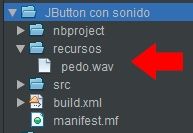
Ahora, en la carpeta raíz del proyecto netbeans, creamos una nueva carpeta con el nombre de «recursos» y colocamos ahí nuestro archivo de audio como se ve a continuación:
Paso 4. Probando nuestro botón con sonido
Para terminar nuestro post, debemos crear una interfaz de usuario donde colocar el botón, para ello pegamos en el archivo Main.java el siguiente código:
package org.example;

import javax.swing.JFrame;
import static javax.swing.JFrame.EXIT_ON_CLOSE;
import org.example.componentes.botones.BotonConSonido;
/**
 * @see http://www.jc-mouse.net/
 * @author mouse
 */
public class Main {

    public void init() {
        JFrame frame = new JFrame("Boton con sonido");
        frame.setDefaultCloseOperation(EXIT_ON_CLOSE);
        BotonConSonido boton = new BotonConSonido();
        frame.add(boton);
        frame.setSize(400, 220);
        frame.setVisible(true);
    }

    public static void main(String[] args) {
        new Main().init();
    }

}
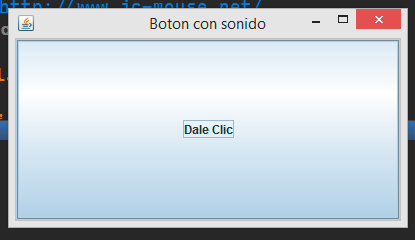
Finalmente ejecutamos y tenemos:
enjoy!



El procesamiento por lotes (batch processing) en PHP es la ejecución de tareas que implican una gran cantidad de datos u[...]

En este tutorial de android, vemos como leer un archivo de texto y mostrarlo en pantalla del celular, el texto elegido e[...]
En este tutorial crearemos un formulario de logueo de forma circular usando el lenguaje java y el IDE de Netbeans. Neces[...]
En este post se da respuesta a una pregunta realizada por facebook. El problema dice así: Se quiere personalizar un JTab[...]

Java2d nos permite manipular imagenes y asi poder crear animaciones sencillas como muestra el siguiente video. Puedes de[...]

Messenger Rooms es la nueva opción de videoconferencias de Facebook que permite realizar videollamadas con hasta 50 pers[...]

