


Los cursos online se han convertido en algo común en nuestros días y las aplicaciones que hay en la nube para realizar reuniones o webinars son muchas, Hoy te presento una de ellas que me pareció bastante sencilla de usar y que cuenta con muchas opciones, se llama Zoom.
Si quieres seguir este post necesitaras:
¿Que es Zoom?
Zoom es una plataforma en la nube sencilla y confiable para realizar conferencias de audio y video, o webinars en dispositivos móviles, de escritorio, teléfonos y sistemas de salas.
Entre las funciones de Zoom podemos mencionar:
¿Es gratis?
Lamentablemente no, Zoom cuenta con 4 tipos de planes Basic, Pro, Business y Enterprise siendo las 3 ultimas de pago, claro esta pagando obtienes muchísimas más funciones que el plan Basic que es gratuito, sin embargo el plan Basic sera más que suficiente para realizar tus webinars o videoconferencias.
Entre las funciones que tiene el plan FREE tenemos:
¿Como se usa Zoom?
Lo primero que se requiere para ser un «anfitrión» (así se conoce a quien administra una reunión) es registrase en https://zoom.us/signup con una cuenta de correo electronico.
Una vez registrado ya puede iniciar una reunión o realizar algunas configuraciones, Zoom se encuentra en español por lo que la navegación y uso se torna mucho más fácil.
Ingresa a la pantalla de Reuniones o Meeting (https://zoom.us/meeting)
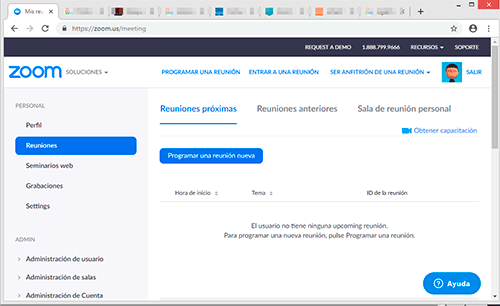
A continuación, clic en el menú «SER ANFITRIÓN DE UNA REUNIÓN», puedes seleccionar tres opciones:
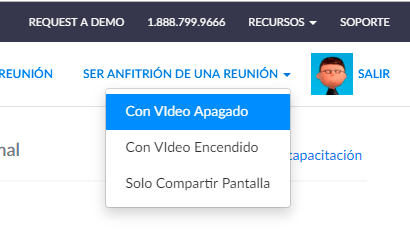
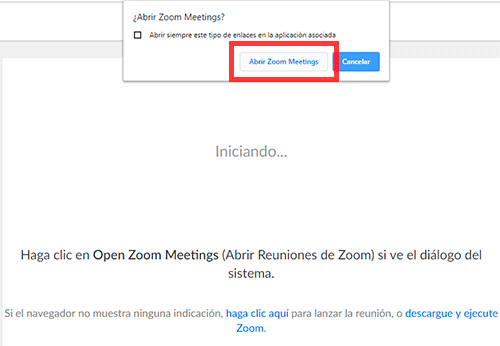
Para este ejemplo, seleccionamos la opción «Con Video Encendido«. A continuación el navegador web le preguntara si quiere abrir Zoom Meetings, presionamos el botón [Abrir Zoom Meetings] para descargar el lanzador *.exe de Zoom y esperamos a que la reunión inicie.
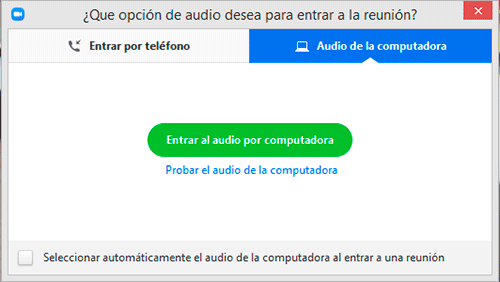
Finalmente te pregunta el origen del audio, selecciona [Entrar el audio por la computadora]. Se aconseja usar auricular con micrófono para una mejor envío/recepción del sonido.
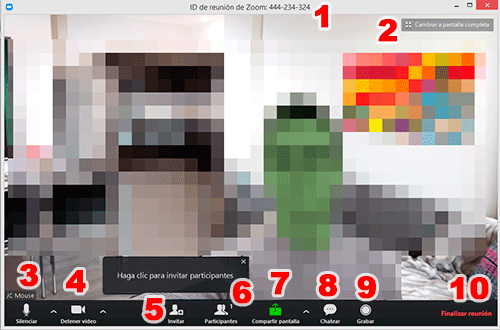
A continuación conozcamos las partes principales de la pantalla de reuniones de Zoom
¿Como ingresan los participantes a tu reunión?
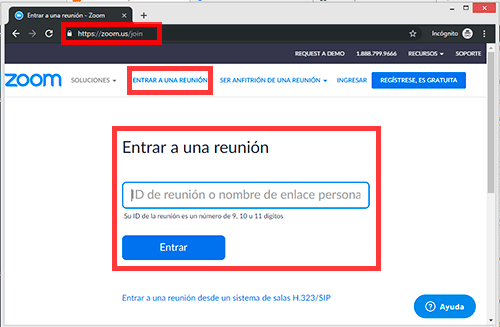
Pues bien, arriba mencionamos el ID de reunión, es con esta serie de números que los participantes deben usar para ingresar a la reunión, pueden hacerlo ya sea desde un navegador web ingresando a la dirección https://zoom.us.join
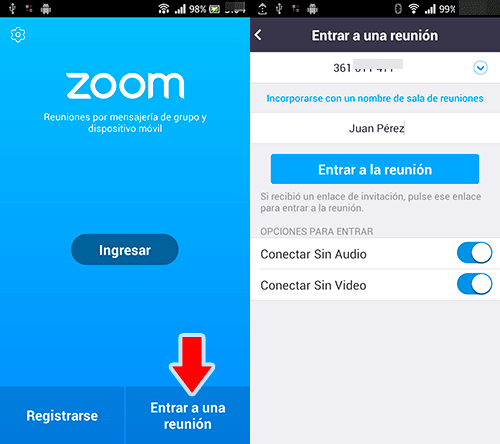
O desde una aplicación móvil como android.
OJO No es necesario que los participantes tengan una cuenta en Zoom.
Cuando los participantes ingresan a la reunión podrán ver la pantalla que el anfitrión comparte en ese momento o compartir su propia pantalla.

¿Como compartir Pantalla?
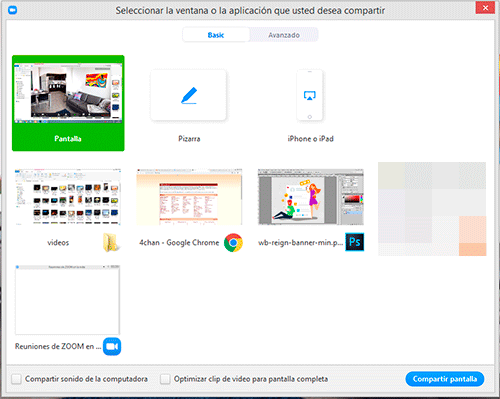
Esta opción es una de las más utilizadas y su uso es bastante sencillo, una vez presionamos el botón [Compartir Pantalla] se muestra una ventana donde podremos seleccionar que pantalla deseamos compartir, por ejemplo tu propia pantalla, una pizarra digital, la pantalla de tu iPhone, alguna ventana abierta de tu PC, tu navegador web, la pantalla de una aplicación por ejemplo Photoshop, etc.
Esta fue una pequeña introducción de lo que esta aplicación para reuniones Zoom bastante útil y sencilla de usar, espero te haya gustado. Si conoces de otra app de reuniones no olvides mencionarla en comentarios.
enjoy!


En un post anterior vimos como usar la herramienta XJC del JDK para generar clases java desde esquemas XSD (XML Sch[...]
Secret (https://getsecret.now.sh/) es una aplicación web gratuita que te permite enviar mensajes temporales cifrados que[...]
En este tutorial crearemos una aplicación sencilla para activar y desactivar el bluetooth de nuestros teléfonos intelige[...]

El confinamiento causado por el covid-19, son una gran oportunidad para realizar varias actividades en casa y desde casa[...]
Song Maker es el nuevo experimento de Google Chrome Music Lab que permite al usuario crear música desde el navegador a t[...]

Continuación del tutorial [Personalizar JTabbedPane con Netbeans]. La clase BlackTabbedPaneUI que extendemos de BasicTab[...]

