


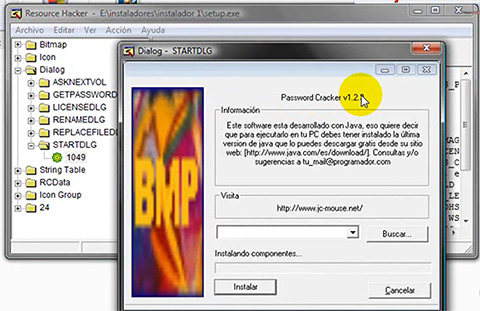
En este videoTutorial veremos la forma mas sencilla de crear un instalador para programas hechos en Java utilizando el programa WinRar y su funciones SFX de autoextraibles. El instalador consiste en un autoextraible creado con winrar en el cual se colocan todos los archivos necesarios para que el JAR funciones, ademas, winrar nos permite seleccionar un archivo que se ejecute tras la instalacion, en nuestro caso, ejecutaremos el *.JAR, ademas existen muchas otras opciones que no tocaremos en el tutorial y que iremos aprendiendo en posterior post.
¿Que necesitamos?
– WinRar
– Un programa en Java (obvio no)
– Resource Hacker
– Un icono
– Una imagen BMP de 93 x 302 pixeles
En el enlace del final se encuentra el instalador ya terminado, asi como los archivos necesarios para desarrollar este instalador.
La imagen BMP nos servira como adorno de nuestro instalador, asi como el archivo *.ICO (icono) , dejando un acabado mas profesional.
Utilizaremos tambien un pequeño script que nos permitirá modificar el especto de la ventana de instalacion, como podemos apreciar en la primera imagen de este post.
STARTDLG DIALOG 27, 47, 300, 205
STYLE DS_MODALFRAME | DS_CENTER | WS_MINIMIZEBOX | WS_POPUP | WS_VISIBLE | WS_CAPTION | WS_SYSMENU
CAPTION ""
LANGUAGE LANG_RUSSIAN, 0x1
FONT 8, "MS Sans Serif"
{
   CONTROL "", 105, STATIC, SS_BITMAP | SS_REALSIZEIMAGE | WS_CHILD | WS_VISIBLE, 6, 9, 69, 186
   CONTROL "NOMBRE PROGRAMA", 0, STATIC, SS_CENTER | WS_CHILD | WS_VISIBLE | WS_GROUP, 87, 14, 204, 10
   CONTROL "Información", 0, BUTTON, BS_GROUPBOX | WS_CHILD | WS_VISIBLE, 86, 25, 206, 72
   CONTROL "Este software esta desarrollado con Java, eso quiere decir que para ejecutarlo en tu PC debes tener instalado la última version de java que lo puedes descargar gratis desde su sitio web: [http://www.java.com/es/download/]. Consultas y/o sugerencias a tu_mail@programador.com", 0, STATIC, SS_CENTER | WS_CHILD | WS_VISIBLE | WS_GROUP, 91, 39, 195, 42
   CONTROL "Visita", 0, BUTTON, BS_GROUPBOX | WS_CHILD | WS_VISIBLE, 86, 101, 206, 25
   CONTROL "https://www.jc-mouse.net/", 0, STATIC, SS_LEFT | WS_CHILD | WS_VISIBLE | WS_GROUP, 145, 112, 91, 10
   CONTROL "", 101, COMBOBOX, CBS_DROPDOWN | CBS_AUTOHSCROLL | WS_CHILD | WS_VISIBLE | WS_VSCROLL | WS_TABSTOP, 87, 131, 138, 13 , 0x00000012
   CONTROL "Buscar...", 102, BUTTON, BS_PUSHBUTTON | WS_CHILD | WS_VISIBLE | WS_TABSTOP, 231, 132, 59, 14 , 0x0000000E
   CONTROL "Instalando componentes...", -1, STATIC, SS_LEFT | WS_CHILD | WS_VISIBLE | WS_GROUP, 86, 152, 84, 8
   CONTROL "", 104, "msctls_progress32", PBS_SMOOTH | WS_CHILD | WS_VISIBLE | WS_BORDER, 86, 164, 208, 10
   CONTROL "", -1, STATIC, SS_ETCHEDHORZ | WS_CHILD | WS_VISIBLE, 0, 201, 349, 1
   CONTROL "Instalar", 1, BUTTON, BS_DEFPUSHBUTTON | WS_CHILD | WS_VISIBLE | WS_TABSTOP, 85, 179, 60, 14
   CONTROL "&Cancelar", 2, BUTTON, BS_PUSHBUTTON | WS_CHILD | WS_VISIBLE | WS_TABSTOP, 233, 182, 60, 14
}
Sin más el videotutorial
El enlace de descarga


Apache POI es la API de Java para el trabajo con archivos de Microsoft como son Word, Excel y Power Point. Apache POI se[...]
im4java es una interfaz pura de Java para la línea de comandos de ImageMagick. La interfaz de la línea de comandos de IM[...]
En este post dejo el código fuente de un blog en PHP desarrollado siguiendo el patrón de diseño MVC (Modelo, Vista y Con[...]
JavaFX un producto de Sun Microsystems/Oracle Corporation que salio a la luz para competir con tecnologías como Flash o[...]
La página oficial de Retrofit, se describe así misma como «Un cliente REST seguro para Android y Java». Y es así, ya qu[...]

j2html es una biblioteca para java que permite generar código html seguro desde código java utilizando sus propias etiqu[...]


