


Comencemos:
El proyecto:
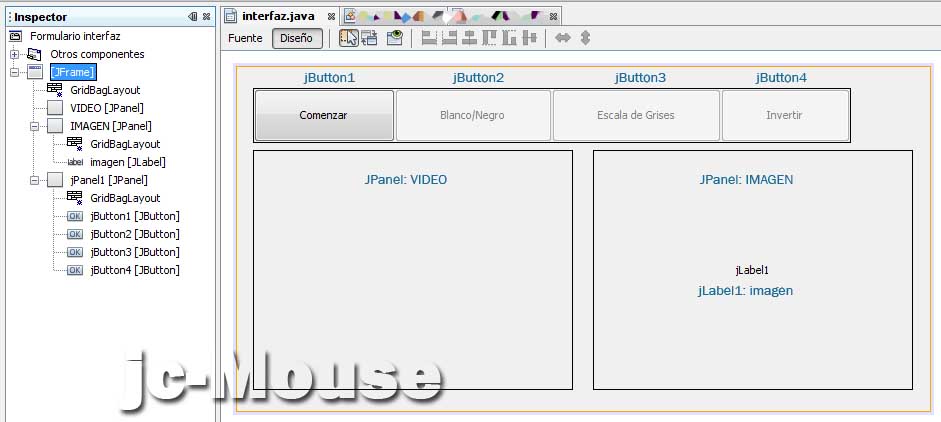
Creamos un nuevo proyecto en netbeans y agregamos un JFrame, este sera nuestra interfaz de usuario, la llamamos «interfaz.java», entonces debemos añadir los siguientes componentes, como se muestra en la imagen de abajo
import javax.media.*;
import javax.media.cdm.CaptureDeviceManager;
import java.io.*;
import java.awt.*;
import java.awt.color.ColorSpace;
import java.awt.image.BufferedImage;
import java.awt.image.ColorConvertOp;
import javax.media.control.FrameGrabbingControl;
import javax.media.format.VideoFormat;
import javax.media.util.BufferToImage;
import javax.swing.JOptionPane;
/**
 * @web https://www.jc-mouse.net/
 * @author Mouse
 */
public class jmfVideo {
//Controlador universal de windows
    private String dispositivo = "vfw:Microsoft WDM Image Capture (Win32):0";
    private Player player = null;
    private int Opcion = 1;
    private Image img=null;

    public Component Componente(){
    Component componente_video;
        try {
            // Se obtiene el dispositivo
            CaptureDeviceInfo device = CaptureDeviceManager.getDevice(dispositivo);
            //se obtiene la fuente de datos de captura
            MediaLocator localizador = device.getLocator();
            //El localizador es del tipo "vfw://0" video para windows
            //se crea el PLAYER y se ejecuta
            player = Manager.createRealizedPlayer(localizador);
            player.start();
        } catch (IOException ex) {
        } catch (NoPlayerException ex) {
        } catch (CannotRealizeException ex) {
        }
        //Si se pudo crear el PLAYER, se obtiene el componente de video
        if ((componente_video = player.getVisualComponent()) != null) {
                //se da un tamaño al componente
                componente_video.setSize(320, 240);
                return componente_video;
            } else {
                JOptionPane.showMessageDialog(null,"No se pudo crear el video...");
                return null;
            }
    }

    //Metodo para capturar la imagen de la webcam
    public Image capturarImagen2(){
       FrameGrabbingControl ControlFG = (FrameGrabbingControl) player.getControl("javax.media.control.FrameGrabbingControl");
       Buffer buffer = ControlFG.grabFrame();
        // creamos la imagen awt
       BufferToImage imagen = new BufferToImage((VideoFormat)buffer.getFormat());
       //se convierte a BufferedImage
       BufferedImage photo = (BufferedImage) imagen.createImage(buffer);
       switch (Opcion){
           case 1: img = imagen.createImage(buffer);
           case 2: photo = set_Blanco_y_Negro(photo); img = toImage(photo); break;
           case 3: photo = set_Escala_de_Grises(photo); img = toImage(photo); break;
           case 4: photo = SetInvertir(photo); img = toImage(photo); break;
       }
       return img;
    }

    public void setOpcion(int op){
        this.Opcion = op;
    }

   /* Metodos para los filtros */
   private BufferedImage set_Blanco_y_Negro(BufferedImage f){
        BufferedImage bn = new BufferedImage(f.getWidth(),f.getHeight(), BufferedImage.TYPE_BYTE_BINARY);
        for(int i=0;i<f.getWidth();i++){
          for(int j=0;j<f.getHeight();j++){
                bn.setRGB(i, j, f.getRGB(i, j));
          }
        }
        return bn;
    }

    private BufferedImage set_Escala_de_Grises(BufferedImage f){
       ColorConvertOp ccop = new ColorConvertOp(ColorSpace.getInstance(ColorSpace.CS_GRAY), null);
       return ccop.filter((BufferedImage)f,null);
    }

    private int r,g,b;
    private Color color;
    private BufferedImage SetInvertir(BufferedImage ff){
        BufferedImage f = ff;
        for(int i=0;i<f.getWidth();i++){
          for(int j=0;j<f.getHeight();j++){
                //se obtiene el color del pixel
                color = new Color(f.getRGB(i, j));
                //se extraen los valores RGB
                r = color.getRed();
                g = color.getGreen();
                b = color.getBlue();
                //se coloca en la nueva imagen con los valores invertidos
                f.setRGB(i, j, new Color(255-r,255-g,255-b).getRGB());
          }
        }
        return f;
    }

    private Image toImage(BufferedImage bufferedImage) {
        return Toolkit.getDefaultToolkit().createImage(bufferedImage.getSource());
    }
}
Como dijimos anteriormente, realizaremos un ciclo para capturar imagenes de la webcam, filtrarlas y mostrarlas al usuario, para facilitar la tarea, utilizaremos un Thread o hilo en español, este hilo ademas nos permitira graduar la velocidad del proceso de captura-filtrado. la clase se llama «cuerda.java», ¿a que los deje sorprendidos?
import java.awt.Image;
import javax.swing.ImageIcon;
import javax.swing.JLabel;
/**
 * @web https://www.jc-mouse.net/
 * @author Mouse
 */
public class Cuerda extends Thread {
    private int velocidad;
    private JLabel photo;
    jmfVideo jmf;

    public Cuerda(JLabel lb,jmfVideo a2){
        this.velocidad=200;
        this.photo = lb;
        jmf=a2;
    }

 @Override
    public void run() {
     while (true)
     {
         try {
            sleep(velocidad);
            Image y = jmf.capturarImagen2();
            photo.setIcon( new ImageIcon(y));
         } catch (InterruptedException ex) {}
     }
    }

}
Eso es todo, ya solo nos queda, implementar estas clases en la interfaz.
public class interfaz extends javax.swing.JFrame {

    jmfVideo JMF_Componente = new jmfVideo();//componente JMF
    Cuerda miCuerda;//Thread

    /** Creates new form interfaz */
    public interfaz() {
        initComponents();
         this.setTitle("JMF Filtros - by Mouse");
        //formulario al centro de la pantalla
        this.setLocationRelativeTo(null);
        //se coloca un layout tipo CAJA
        VIDEO.setLayout(new javax.swing.BoxLayout(VIDEO, javax.swing.BoxLayout.LINE_AXIS));
        //se añade el componente de video
        VIDEO.add(JMF_Componente.Componente());
        imagen.setText("");
        miCuerda = new Cuerda(imagen,JMF_Componente);
    }

private void jButton1ActionPerformed(java.awt.event.ActionEvent evt) {
         miCuerda.start();
         jButton1.setEnabled(false);
         jButton2.setEnabled(true);
         jButton3.setEnabled(true);
         jButton4.setEnabled(true);
    }

    private void jButton2ActionPerformed(java.awt.event.ActionEvent evt) {
        JMF_Componente.setOpcion(2);
    }

    private void jButton3ActionPerformed(java.awt.event.ActionEvent evt) {
        JMF_Componente.setOpcion(3);
    }

    private void jButton4ActionPerformed(java.awt.event.ActionEvent evt) {
        JMF_Componente.setOpcion(4);
    }
El codigo superior, es solo una parte del codigo de la clase interfaz.java, no copies y pegues, es una referencia de su implementacion, por favor, analiza y ve donde donde va cada porcion del codigo, si creaeste el jframe con los nombres que deje mas arriba, entonces no debes tener problemas.
Cuando ya terminamos todo, solo que da ejecutar el proyecto.
El codigo del proyecto esta aqui
https://zion.jc-mouse.net/file/JMFFTOS89A (actualizado 08/01/2026)


Problema: Se extrae registros de una base de datos y se desea mostrar estos en un control JTable utilizando un DefaultTa[...]
EL patrón MVC (Model, View, Controller) o Modelo, Vista Controlador, es un tipo de diseño que separa en capas bien defin[...]

El desarrollo web moderno exige no solo funcionalidad, sino también un poco de estética diferenciada en cada componente[...]
Un JTable es un componente swing de java que nos permite presentar datos en forma tabular, si bien haciendo uso de IDe[...]

Modelo Vista Controlador (MVC) es un patrón de arquitectura de software que separa los datos de una aplicación, la inter[...]

¿Alguna vez tuviste la necesidad de hacer una captura de pantalla de una página web? Si es así, seguramente buscaste y d[...]

