


En este post vemos la forma de conectar una base de datos Access con JasperReport para diseñar y ejecutar reportes.
Para realizar la conexión, se hace uso de ODBC (Open Database Connectivity) un estándar de acceso a base de datos.
Recursos
– Sistema Operativo Windows XP, Vista o 7
– JasperReport iReport 5.1.0
– Microsoft Access.
Origen de Datos
Para el ejemplo de este post, se hace uso de una base de datos llamado dbPage.accdb que consta de una sola tabla «Persona» y 4 campos (id, Nombre, Paterno, Materno). Al final de la pagina los enlaces de descarga
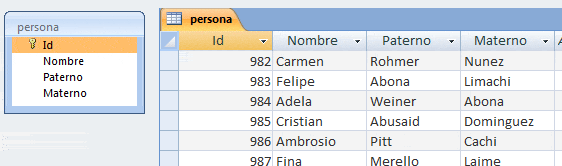
Lo primero que debemos crear es un «Origen de Datos» o «DataSource» en el sistema operativo que estemos utilizando.
Vamos a Panel de Control -> Herramientas Administrativas – >Origen de Datos ODBC
En la ventana que aparece, clic en AGREGAR, aparece una nueva ventana y elegimos «Microsoft Access Driver (*.mdb,*.accdb)» , presionamos FINALIZAR

En la siguiente ventana completamos los datos para el DataSource:

– Nombre del origen de datos
– Descripción (opcional)
– Presionamos «Seleccionar…» para buscar la base de datos access.
Para terminar presionamos ACEPTAR
El nuevo Origen de Datos ya esta disponible para su uso.

Conexión desde JasperReport utilizando JDBC
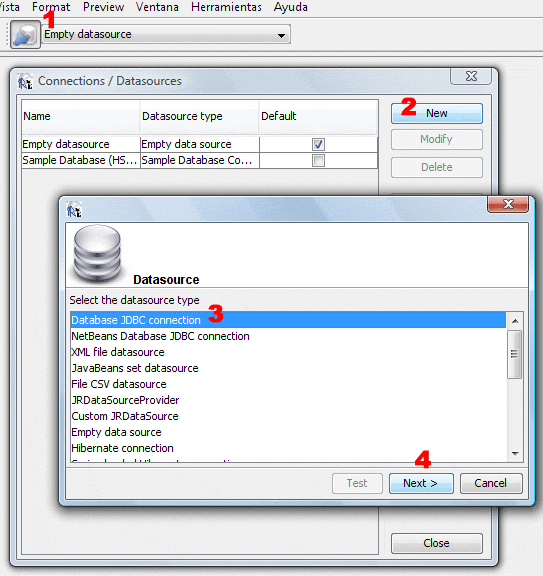
1. Presionamos Report Datasource desde la barra de tareas.
2. En Connections / Datasources presionamos NEW
3. Elegimos el tipo de DataSource: Database JDBC Connection
4. NEXT
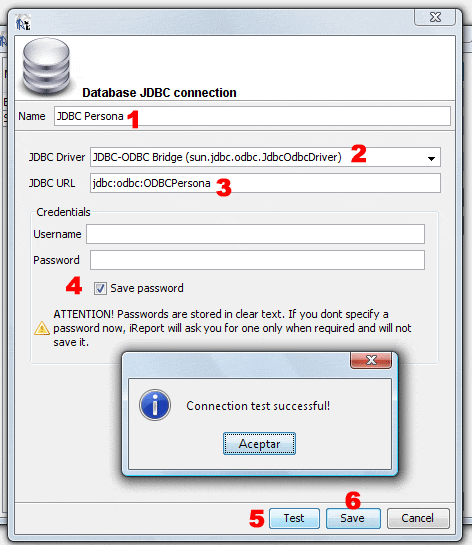
A continuación, completamos la información para la conexión:
1. Nombre de la conexión Ej. JDBC Persona
2. JDBC Driver: sun.jdbc.odbc.JdbcOdbcDriver
3. JDBC URL: El nombre con el que se creo el Origen de Datos Ej. ODBCPersona, entonces jdbc:odbc:ODBCPersona
4. Marcamos Recordar Password, esto para que no nos molesta cada vez que ejecutemos los informes.
5. Probamos la conexión.
6. Guardamos la conexión.
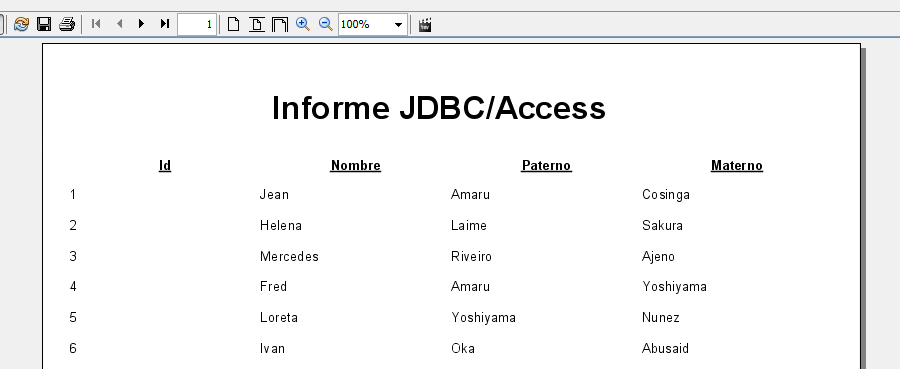
El Origen de Datos y la conexión con JasperReport esta terminados, solo queda realizar un informe de prueba.
Actualizado 04/01/2026
Archivos utilizados en este post AQUI 🙂


En este tutorial veremos como pasar parámetros de un activity a otro activity, no hay mucho que decir así que manos a la[...]
Crear una librería swing para java utilizando Netbeans no es nada del otro mundo y la cantidad de código que vayamos a e[...]

1. En la ventana de comandos de matlab escribe «mbuild -setup«, sin comillas y presiona enter. >> mbuild -setup We[...]
En esta ocasión aprenderemos a conectaros con una base de datos Oracle desde Laravel. Es un tutorial sencillo y cortito,[...]
En un post anterior se vio como llenar un JTree en donde se conocía de antemano que estructura iba a tener esta sin emba[...]

TikTok es una plataforma de microvideos muy popular entre los jóvenes el cual cuenta ya con millones de videos cortps de[...]

