


En este tutorial crearemos shapes en tiempo de ejecución y ademas les daremos un poco de movimiento. Para realizar correctamente este tutorial, es lectura obligatoria visitar el anterior post donde se enseño a crear los shapes [Primitivas en HTML5], se hará uso del mismo código con pequeñas modificaciones.
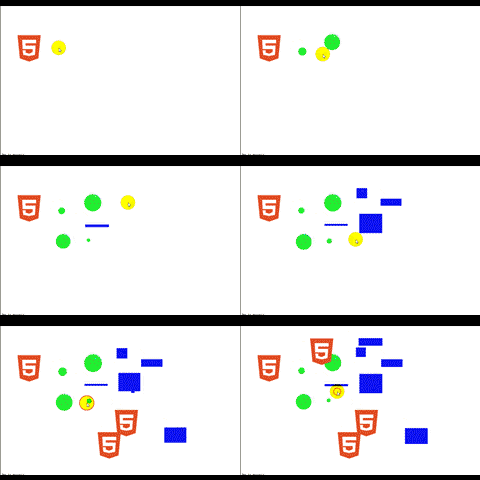
Comencemos.
1. El archivo principal html, se deja como esta.
2. En el archivo shapes.js se realizaran los siguientes cambios.
2.1 Se eliminara la función init(). Recordemos que esta función nos creaba los shapes antes de pintarlos.
2.2 En lugar de la función init(), se declara otra función, create( x,y ), esta nueva función como su nombre indica, «crea» una nueva figura al azar de las tres disponibles y la coloca en el array shapes[].
la función create(x,y) recibe dos parámetros de entrada, las coordenadas X,Y de la posición donde se realiza un clic sobre el canvas.
function create( x , y )
{
 var width = canvas.width;
    var height = canvas.height;
 var w = Math.random()*100;
    var h = Math.random()*100;
    var r = Math.random()*40;
 //numero aleatorio
 var value = Math.random()*100;
 if( value < 40 ) //crea un circulo
   shapes.push( new Circle(x,y,r) );
 else if( value <80 ) //crea un rectangulo
   shapes.push( new Rectangle( x, y, w, h) );
 else // crea el logo de html5
   shapes.push( new html5( x, y ) );
}
2.3 Modificaremos también la función paint(), esta función es la que nos pinta los shapes en el canvas.
Original:
function paint() {
 for (var i=0; i<shapes.length; i++)
 {
  switch ( shapes[i].name  )
  {
    case 'Rectangle':
             drawRectangle(ctx, shapes[i].x, shapes[i].y,  shapes[i].w , shapes[i].h );
       break;
    case 'Circle':
      drawCircle(ctx, shapes[i].x, shapes[i].y, shapes[i].radius );
      break;
    case  'html5':
      drawhtml5(ctx, shapes[i].x, shapes[i].y );
      break;
  }
    }
}
Después de agregar código nuevo:
01 function paint() {
02     ctx.clearRect(0, 0, ctx.canvas.width, ctx.canvas.height);
03  for (var i=0; i<shapes.length; i++)
04  {
05    var n = Math.random()*10;
06   switch ( shapes[i].name  )
07   {
08     case 'Rectangle':
09              drawRectangle(ctx, shapes[i].x + n, shapes[i].y + n,  shapes[i].w + n , shapes[i].h + n );
10        break;
11     case 'Circle':
12       drawCircle(ctx, shapes[i].x + n, shapes[i].y + n, shapes[i].radius + n );
13       break;
14     case  'html5':
15       drawhtml5(ctx, shapes[i].x, shapes[i].y );
16       break;
17   }
18     }
19 }
Aquí lo importante, en la linea dos vemos una nueva instrucción, clearRect, esta función nos permite limpiar (clear) o borrar una parte rectangular del canvas, esta función tiene 4 parámetros (x,y, Ancho, Alto ), las dos primeras (X,Y) son las coordenadas de la esquina superior izquierda y esta por demás explicar lo que hace el Ancho y Alto 🙂
En la linea 05, se añade un generador de números al azar de 1 a 10 y se guarda en la variable «n», esta variable «n» se añade en los parámetros de entrada de drawRectangle y drawCircle, esto para que las figuras al momento de crearse una y otra vez, tenga diferente tamaño.
¿Porque es importante limpiar el canvas con clearRect?
Si nuestra figura fuera estática, no importaría, ya que los shapes se pintan una sola vez cada que se recarga la página, pero, como nosotros haremos que las figuras se pinten cada cierto tiempo con tamaños diferentes, las shapes se superpondrían una y otra vez deformando nuestra imagen.
2.4 Para terminar reescribiéremos nuestra función jquery:
01 $(function(){
02 ...
03 });
Implementamos la función click de jquery sobre el canvas, cada que se realiza un clic sobre el lienzo, se llama a la función create(x,y) para crear una nueva figura en las coordenadas x, y del mouse.
También se hace uso del método setInterval para llamar a la función de pintado paint() cada cierto tiempo, el tiempo esta especificado en milisegundos.
01 $(function(){
02     canvas = document.getElementById('canvas');
03     ctx = canvas.getContext('2d');
04  //cuando se realice un clic sobre el canvas se crea una figura al azar con las coordenas X,Y del mouse
05  $('#canvas').click(function(e) {
06   create(  e.pageX  , e.pageY  );
07     });
08  //todo el lienzo se repinta cada cierto tiempo
09   setInterval(paint, 100);
10 });
y fin 🙂

En este tutorial conoceremos una forma de conectar una aplicación en Laravel con tres bases de datos diferentes, 2 en My[...]
El JTable de Java es un gran componente para mostrar datos en una tabla de una forma rápida y sencilla, sin embargo en v[...]
La internacionalización permite a las aplicaciones adaptarse a los diferentes idiomas y regiones sin necesidad de cambio[...]

En estos días en los que medio mundo esta confinado en sus casas, la comunicación en tiempo real y preferentemente con v[...]
En este post crearemos un cliente android para consumir un recurso de un REST API utilizando las librerías GSON y Volley[...]
En este post veremos una forma de realizar la paginación en una base de datos Access utilizando el lenguaje de programac[...]

