


En este tutorial se hará uso de los eventos de ratón de jquery para desplazar shapes sobre el canvas, para tener una mejor compresión sobre el código y la forma de trabajo, se recomienda visitar los post anteriores sobre HTML5 [Shapes y evento click de jquery].
Comencemos.
Primero nuestro archivo html5:
<!DOCTYPE html>
<html lang="en" >
    <head>
        <meta charset="utf-8" />
        <title>Shapes move html5</title>
        <!--[if lt IE 9]>
 <script src="http://html5shiv.googlecode.com/svn/trunk/html5.js"></script>
 <![endif]-->
 <script type="text/javascript" src="http://ajax.googleapis.com/ajax/libs/jquery/1.7.1/jquery.min.js"></script>
        <script type="text/javascript" src="shape.js"></script>
    </head>
    <body>
        <div>
            <canvas id="canvas" width="1000" height="600"></canvas>
        </div>
        <footer>
            <h3>by jc mouse</h3>
        </footer>
    </body>
</html>
Nuestro archivo javascript, se llamara shape.js y el código es el siguiente:
1. Las variables globales
var canvas;
var ctx;
var shapes = []; //array para almacenar las figuras
var selectedShape; // bandera para saber si existe un shape seleccionado
2. Utilizaremos el logo de html5, declaramos la estructura del shape.

functionhtml5( x , y )
{
 this.name = 'html5';
 this.x = x;
 this.y = y;
 this.width = 100;
 this.height = 114;
}
3. definimos la función que pintara el shape
function drawhtml5( ctx, x, y )
{
 ctx.fillStyle = 'rgba(228, 77, 38, 1.0)';
 ctx.beginPath();
 ctx.moveTo( x, y );
 //cuerpo
 ctx.lineTo( x , y  ); ctx.lineTo( x +  100, y  );
 ctx.lineTo( x + 90 , y + 100 );     ctx.lineTo( x  + 50  , y + 114 );
 ctx.lineTo( x  + 10  , y + 100 );
 ctx.closePath();
 ctx.fill();
 // numero 5
 ctx.fillStyle = 'rgba(255, 255, 255, 1.0)';
 ctx.beginPath();
 x = x +20 ;  y = y +20 ; //nueva coordenada
 ctx.moveTo( x, y );
 ctx.lineTo( x , y  );
 ctx.lineTo( x +60 , y  );
 ctx.lineTo( x +60 , y  + 15 );
 ctx.lineTo( x +15 , y  + 15 );
 ctx.lineTo( x +15 , y  + 25 );
 ctx.lineTo( x + 58 , y  + 25 );
 ctx.lineTo( x + 55 , y  + 65 );
 ctx.lineTo( x + 30 , y  + 70 );
 ctx.lineTo( x + 5 , y  + 65 );
 ctx.lineTo( x + 2 , y  + 45 );
 ctx.lineTo( x + 15 , y  + 45 );
 ctx.lineTo( x + 15 , y  + 55 );
 ctx.lineTo( x + 30 , y  + 60 );
 ctx.lineTo( x + 45 , y  + 53 );
 ctx.lineTo( x + 45 , y  + 40 );
 ctx.lineTo( x + 2 , y  + 40 );
    ctx.closePath();
    ctx.fill();
}
4. Cuando realicemos el movimiento del shape, pintaremos un rectángulo para dar la impresion de que se selecciono un shape, no es necesario pero le dara un mejor acabado 🙂
function drawBox(x,y)
{
 ctx.fillStyle = 'rgba(255, 255, 255, 1.0)';
 ctx.beginPath();
 ctx.rect(x, y, 100, 114);
 ctx.closePath();
 ctx.fill();
 ctx.lineWidth = 2;
 ctx.strokeStyle = 'rgba(43, 45, 203, 1.0)';
 ctx.stroke();
}
5. Nuestra función de pintado, recorre y va dibujando los shapes sobre el canvas, ademas, si existe un shape seleccionado y en movimiento, pintara el rectángulo azul.
function paint() {
 //limpia canvas
 ctx.clearRect(0, 0, ctx.canvas.width, ctx.canvas.height);
 //si se tiene un shape seleccionado se pintara una rectangulo a su alrededor
 if( selectedShape != undefined )
   drawBox(  shapes[selectedShape].x , shapes[selectedShape].y  );
 //pinta los shappes
 for (var i=0; i<shapes.length; i++)
   drawhtml5(ctx, shapes[i].x , shapes[i].y );
}
6. Finalmente nuestra función init(), para inicializar los shapes del canvas, pintaremos 12 shapes 🙂
function init()
{
 var width = canvas.width;
 var height = canvas.height;
 //crea los objetos
    for (var i=0; i<12; i++) {
        var x = Math.random()*width;
        var y = Math.random()*height;
  shapes.push( new html5( x, y ) );
    }
}
7. Para terminar implementamos las funciones en el jquery junto a los eventos del ratón, mousedown, mousemove y mouseup,
$(function(){
 canvas = document.getElementById('canvas');
 ctx = canvas.getContext('2d');
 init();

 //almacena las coordenas X,Y antes de realizar un desplazamiento
 var oldX,oldY;
 //coordenas del raton
 var mouseX = 0;
 var mouseY = 0;

//eventos del raton
 $('#canvas').mousedown(function(e) {
  //se capturan coordenas del mouse
  mouseX = e.pageX;
  mouseY = e.pageY;
  //se controla en todos los shapes
  for (var i=0; i<shapes.length; i++)
  {
   //se determina si se presiono el mouse encima de un shape
   if ( (mouseX>shapes[i].x) && (mouseX < (shapes[i].x + shapes[i].width) ) &&
     (mouseY>shapes[i].y) && (mouseY < (shapes[i].y + shapes[i].height) ) )
   {
    // coordenas X,Y donde se hizo clic
    oldX = mouseX;
    oldY = mouseY;
                selectedShape = i;
                break;
            }
        }
    });

 $('#canvas').mousemove(function(e) {
  mouseX = e.pageX;
  mouseY = e.pageY;
  //si existe un shape seleccionado
  if (selectedShape != undefined) {
   //se calcula la distancia del dezplazamiento
   var dx =  mouseX - oldX ;
   var dy =  mouseY- oldY ;
   //se asignan nuevos valores
   oldX = mouseX;
   oldY = mouseY;
   //se actualiza coordenadas X,Y del shape seleccionado
   shapes[selectedShape] = new html5(  shapes[selectedShape].x + dx,  shapes[selectedShape].y + dy );
        }
    });

    $('#canvas').mouseup(function(e) {
  selectedShape = undefined;
    });

 //todo el lienzo se repinta cada 50 milisegundos
  setInterval(paint, 50);
});
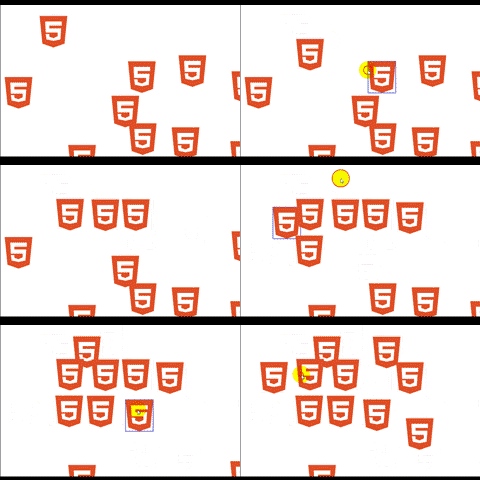
El resultado

Segunda parte del tutorial [Crea tu blog con el patrón MVC y php]. En esta 2da parte toca ver lo que es la creación del[...]
im4java es una interfaz pura de Java para la línea de comandos de ImageMagick. La interfaz de la línea de comandos de IM[...]
Instagram es una red social y aplicación para subir fotos y videos. Sus usuarios también pueden aplicar efectos fotográf[...]
JsFiddle es una herramienta que se puede utilizar de muchas maneras. Se puede utilizar como un editor en línea para crea[...]
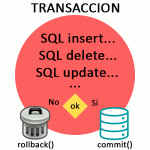
Se define como Transacción en base de datos a una «unidad lógica de trabajo» compuesta por un conjunto de operaciones qu[...]
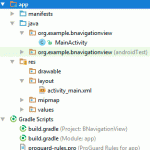
BottomNavigationView es una barra de navegación que se sitúa en la parte inferior de la pantalla en los dispositivos móv[...]

