


Instagram es una red social y aplicación para subir fotos y videos. Sus usuarios también pueden aplicar efectos fotográficos como filtros, marcos, similitudes térmicas, áreas subyacentes en las bases cóncavas, colores retro y vintage, para posteriormente compartir las fotografías en la misma red social o en otras como Facebook, Tumblr, Flickr y Twitter. [Santa Wikipedia]
Antes de continuar leyendo este post, es necesario dejar en claro que las imágenes que se suben a esta red social son de propiedad de Instagram (según entiendo 🙂 bendito el que se lea todas esas condiciones legales 🙂 ) y por tanto su uso en otros sitios no esta permitido. Así que todo lo que aprenderás a continuación es solo con fines educativos y por tanto no nos hacemos responsables del mal uso que se le de.
Dicho esto, volvamos a lo nuestro, Instagram no nos permite guardar en nuestra computadora imágenes y vídeos que nos gustaron y queremos tenerlos como recuerdo en nuestros discos duros 😉 , podemos comprobar esto cuando hacemos clic derecho sobre la imagen (o video) y no aparecen las opciones de «Guardar imagen como…» o «Guardar video como…».
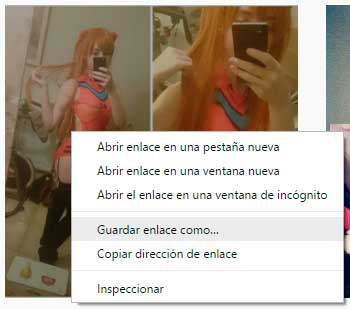
Pues bien, lo que la mayoría de las personas hacen es tomar una captura de pantalla o usar un servicio de terceros para poder acceder a esas imágenes y/o videos. Pero existe un método mucho más sencillo (y sin riesgos) que te lo explicamos a continuación.
¿Que necesitamos?
GUARDAR IMÁGENES
Paso 1
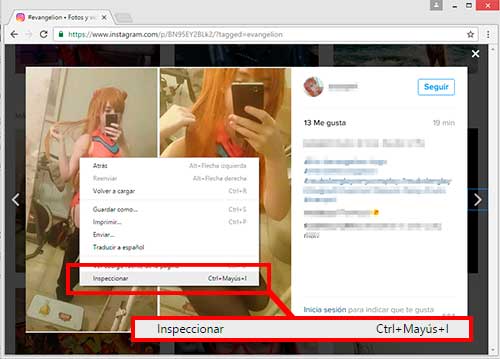
Abre la imagen (con un clic) y realiza un clic derecho sobre este, a continuación elige la opción «Inspeccionar»
Paso 2
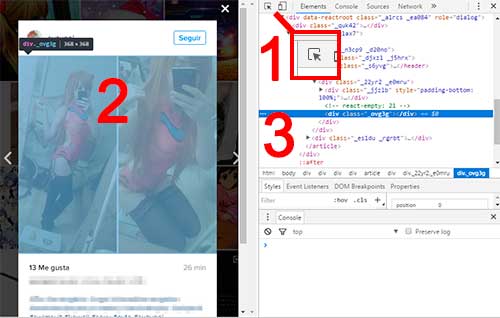
Después de presionar la opción «Inspeccionar» la pantalla de nuestro navegador se divide en 2, lo que podemos ver en el lado derecho de nuestra pantalla es «código de computadora«, no se asusten que no muerde. Vemos también que una linea de código en color azul se encuentra seleccionada. IMPORTANTE
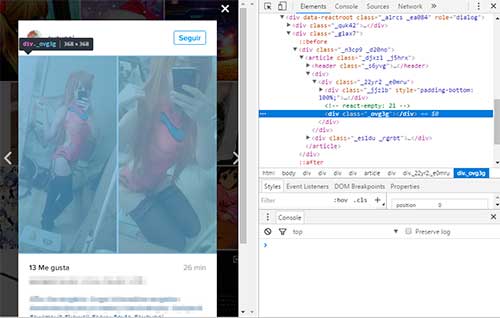
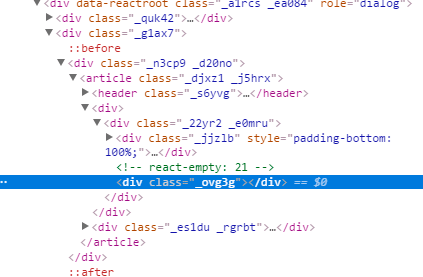
A continuación podemos ver más claramente la linea de código de la que hablamos. No explicaremos que es o que hace, no nos interesa. Solo cerciorarte de que lo que ves en tu pc es la misma que esta imagen.
Paso 3
Si podemos ver la linea azul descrita en paso 2, salta este paso al paso 4.
Si por algún motivo no podemos ver la linea de código descrita en paso 2, debes hacer esto.
1) Clic sobre el icono que tiene la forma de un «cuadrado y una flecha»
2) Clic sobre la imagen
3) Cuando des clic sobre la imagen, automáticamente se seleccionara la linea de código que necesitamos
Paso 4
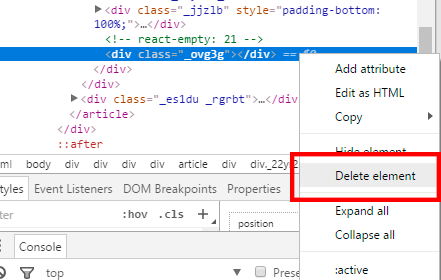
Con la linea de código seleccionado en el paso 2, clic derecho sobre esta «linea azul» y elige la opción «Delete element» (Borrar elemento).
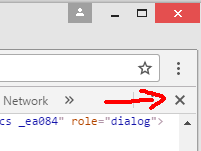
Luego presiona la «X» para cerrar la ventana de inspección
Volvemos a realizar un clic derecho sobra la imagen, y esta vez ya nos aparece la opción «Guardar imagen como…» incluidos otras opciones, «abrir imagen en una pestaña nueva», «copiar imagen», «copiar dirección de imagen»
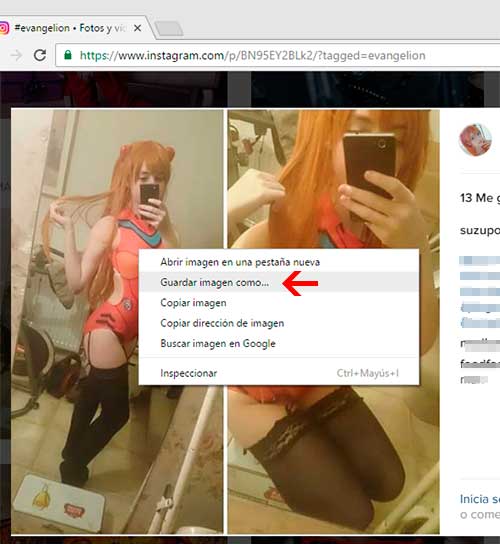
Eso es todo 🙂 ya podemos guardar la imagen con la resolución original con la que se subió.
GUARDAR VIDEO
Los pasos para guardar video es similar al caso de la imagen.
Paso 1
Abre el video y clic en la imagen para comenzar la reproducción (importante), a continuación clic derecho -> Inspeccionar
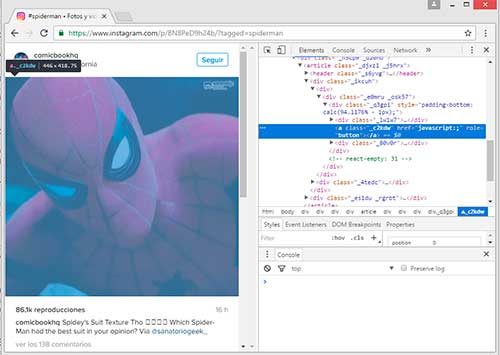
Paso 2
En esta oportunidad, debemos borrar 2 lineas de código, a saber:
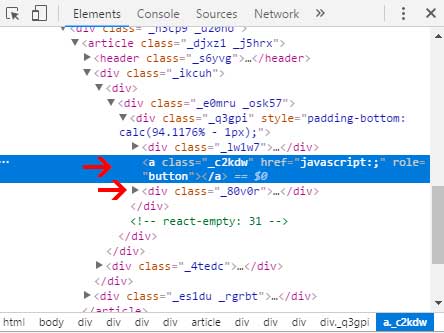
Selecciona con el mouse y borra (clic derecho -> Delete element) como en el caso de la imagen uno a uno esas lineas de código. A continuación cierra la ventana de inspección.
Paso 3
Clic derecho sobre el video en reproducción, y tal como paso en el caso de la imagen, ya tendremos a disposición la opción de «Guardar video como…».
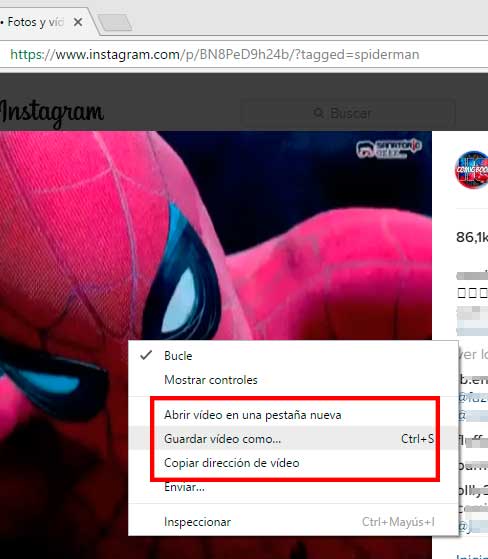
enjoy!!!



A veces se necesita utilizar archivos de texto plano como contenedor de registros como si de una base de datos se tratar[...]

Por lo general se usan transacciones a nivel base de datos y posteriormente se llaman estos a través de procedimientos a[...]

El tema que trataremos en este post es la implementación de una arquitectura de temas dinámicos (theming) dentro de un p[...]

Un Tile o azulejo, es una parte seccionada de una imagen, por ejemplo la imagen de abajo (chica anime) esta dividida en[...]
En este tutorial crearemos un interesante efecto de explosión al momento de abrir un JPanel, este efecto puede extenders[...]
Si nuestra aplicación tiene que llevar a cabo un cierto trabajo que no sabemos cuanto durará y que a la vez consume much[...]

