


En este tutorial crearemos el botón de Google+ Google Circles para una interfaz de escritorio 🙂 si no sabes lo que son estos botones circulares el siguiente video puede ayudarte.
Estos botones originalmente basados para la web, tienen un bonito efecto de extensión cuando el cursor del ratón esta dentro y se contraen cuando pierde el foco, ademas permiten arrastrar objetos dentro de el, en fin, son como contenedores de objetos. En este post solo crearemos el efectos de extensión/contracción del botón g+ y este tendrá 8 botones circulares dentro cada uno con su propio evento CLIC. Nuestro resultado final en el siguiente vídeo
Herramientas
– Java y conocimientos sobre java2d
– IDE Netbeans 7.3
– 9 imagenes *.JPG de 100×100 pixeles
– Libreria Absolute Layout
Nivel: Intermedio
Duración: 30 minutos
Antes de programar 🙂 debemos tener en cuanta algunos aspectos del diseño:
Utilizaremos un panel de 400×400 pixeles, en este pintaremos los círculos que forman el botón de G+, este esta compuesto de 2 círculos, uno pequeño de color azul que es de tamaño fijo ( 150 pixeles de diámetro ) y el más grande, el que se extiende y contrae de 200 pixeles de diámetro inicialmente.
Debemos recordar que las coordenadas (0,0) en java2d comienzan en la esquina superior izquierda y cuando se dibuja un circulo en realidad se dibuja un rectángulo imaginario y de este se pinta el circulo indicando las coordenadas (x,y) de la esquina superior izquierda y las dimensiones (ancho,alto) de este.
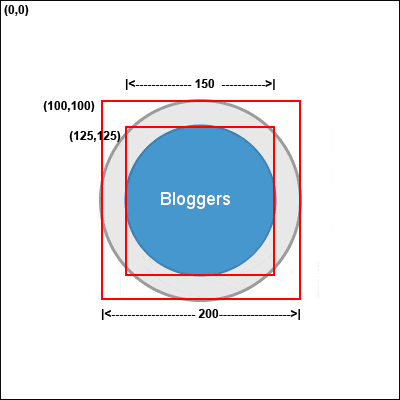
Cuando se produzca el efecto de extensión quien sufrirá cambio sera el circulo más grande, este crecerá de 200 pixeles hasta un diámetro de 300 pixeles, pero cuando esto ocurra, también debemos de modificar las coordenadas (x,y) de la esquina sup. izquierda del circulo mayor, estas se desplazaran hasta el punto (50,50).
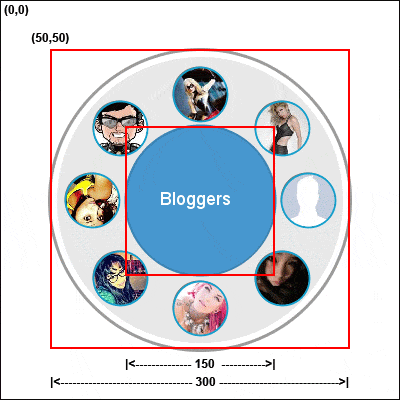
Si solamente haríamos uso de las coordenadas iniciales (x,y,ancho,alto) (100,100,200,200) y finales (50,50,300,300) no lograríamos el efecto que buscamos de G+ Circles, debemos incrementar poco a poco tanto el ancho y alto, y paralelamente a este desplazar las coordenadas x,y para no desfasar la imagen.
¿como logramos esto? Se incrementara 1 pixel cada 5 milisegundos, solo se hace uso de una variable alto_ancho, ya que se trata de un circulo, al mismo tiempo la posición (x,y) inicial de 100 pixeles, decrecerá 0.5 pixeles a la vez hasta llegar a su posición final de (50,50), igualmente se hace uso de una sola variable «posicionxy» ya que nuestro contenedor principal es un rectángulo de 400×400 pixeles
alto_ancho = alto_ancho + 1;
posicionxy = posicionxy – 0.5f ;
Con esto logramos el efecto de crecimiento y para el efecto de decrecimiento usamos la inversa 😀
Cuando el circulo mayor llegue a su máxima extensión, debemos mostrar los botones circulares más pequeños, estos son JButton modificados y para posicionarlos sobre el jpanel se emplean la propiedad
setBounds( x, y, ancho, alto );
para permitir que los botones circulares tomen sus respectivas posiciones, se emplea el Absoloute Layout.

Como se puede ver, mucha ciencia no hay 🙂 solo basta con una buena comprensión de java2d y la forma en que este dibuja los objetos en el lienzo.
Proyecto en Netbeans
Necesitamos crear un proyecto con la siguiente estructura:
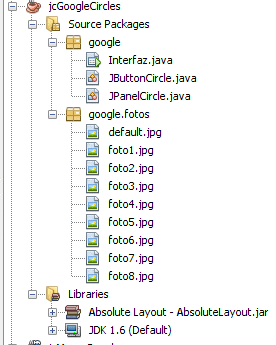
El proyecto consta de una clase interfaz que es un JFrame y dos clases JButtonCircle.java y JPanelCircle.java
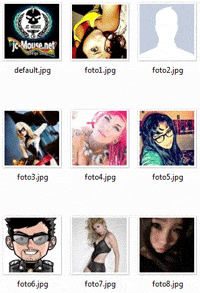
Se hacen uso de 9 imágenes de 100×100 pixeles en formato *.JPG, 8 de ellas corresponden a las imágenes que tendrán los botones y la ultima «default.jpg» es la imagen que tendrá un botón circular cuando no tenga asignado ninguna fotografía. Las imágenes deben estar en el paquete «fotos».
Nota: No se olviden de añadir la librería Absolute Layout al proyecto, si no sabes como, clic derecho sobre la carpeta LIBRARIES –> ADD LIBRARY . También es importante recordar que los nombres de las clases se deben escribir tal cual se ve en la imagen, java es sensible a mayúsculas/minúsculas 🙂
Continuamos en la segunda parte del tutorial: «Botones circulares de Google Plus» 🙂


A veces se necesita utilizar archivos de texto plano como contenedor de registros como si de una base de datos se tratar[...]
Necesitamos: Android Studio 2 tipos de fuente TTF Agregar Archivo de fuente al proyecto Paso 1: Crear carpeta assets Cli[...]

Continuando la serie de tutoriales para la creación de instaladores para programas escritos en Java, en esta oportunidad[...]
En este post mostramos un ejemplo de uso de la interface ResultSetMetaData el cual se extiende Wrapper que es una interf[...]
Cuando llevamos tiempo programando vamos armando un librería personal de código que utilizamos con frecuencia en nuestro[...]

Cuando se inicia el aprendizaje de un lenguaje de programación, nunca debe faltar el clásico «Hola Mundo» 🙂 en Android n[...]

