


Este post te enseña una manera que tengo de configurar Netbeans para crear y ejecutar un proyecto php utilizando el CMS de WordPress (WP) y poder crear Themes.
Si bien lo más común es incluir todos los archivos de WP como un solo proyecto, no es de mi agrado porque, no necesitamos todos los archivos para crear un solo theme 🙂 , ademas de que con tantos fichero abierto, la navegación es muy engorrosa y el IDE se lentea.

Herramientas
– Servidor Web (AppServ)
– Una versión de WordPress instalado en la pc (Ultima versión a la fecha wp-3.5.1)
– IDE Netbeans 7 o superior con soporte para PHP
Proyecto Themes WP
1. En tu WP instalado en la carpeta «themes», por lo general al usar AppServ es:
C:\AppServ\www\wordpress-3.5.1\wp-content\themes\
donde «wordpress-3.5.1» es la carpeta donde instalamos el CMS WP
Crea una carpeta con el nombre del nuevo «theme», para este ejemplo, lo llame «BBC»
2. En netbeans, crea un nuevo proyecto php: FILE –> NEW PROJECT –> PHP –> PHP APLICATION y presiona siguiente. Dale nombre al proyecto (Ej.: BBC Theme ) y busca la carpeta donde estarán los archivos del theme (paso 1)

3. Aquí lo importante, en :
RUN AS, elige la opción «Local Web Site» y en
Project URL, coloca «http://localhost/wordpress-3.5.1/»
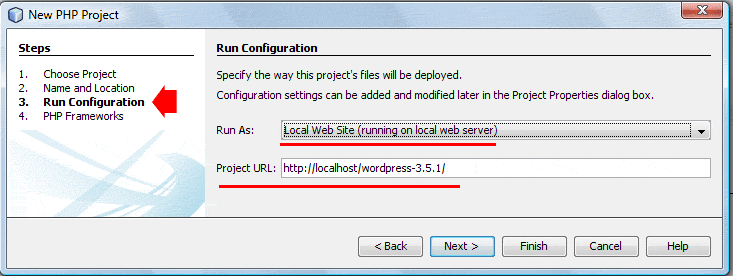
FINISH para terminar la creación del proyecto.
4. Si ejecutas WP, te saldrá con el theme que este configurado actualmente y no con el que estamos creando desde netbeans.
Antes debes crear el archivos style.css e index.php, archivos básicos en la creación de un theme en el proyecto php
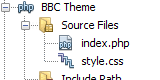
style.css
/*
Theme Name: BBC Theme
Theme URI: https://www.jc-mouse.net/
Description: Ejemplo theme netbeans
Author: jc Mouse
Author URI: https://www.jc-mouse.net/
Version: 1.0
*/
index.php
<?php get_header(); ?>

    <div id="content" >

 <?php if (have_posts()) : ?>

            <?php while (have_posts()) : the_post(); ?>

                    <article id="post-<?php the_ID(); ?>">

                    <time datetime="<?php the_time('M j, Y') ?>" class="" pubdate><?php the_time('j \d\e F \d\e Y \a \l\a\s G:i a') ?></time>

                    <h1><a href="<?php the_permalink(); ?>"><?php the_title(); ?></a></h1>

                    <p>
                        <span><?php the_author_posts_link() ?></span>
                        <span><?php the_category(', ') ?></span>
                        <?php the_tags(' <span class="">', ', ', '</span>'); ?>
                        <?php if ( comments_open() ) : ?>
                            <span><?php comments_popup_link( __( '0 Comment', 'Nombre de mi theme' ), __( '1 Comment', 'Nombre de mi theme' ), __( '% Comments', 'Nombre de mi theme' ) ); ?></span>
                        <?php endif; ?>
                    </p>

                        <?php the_content(); ?>
                    </article>

            <?php endwhile; ?>

        <?php else : ?>
   <p><?php _e( 'Sorry, nothing found.', 'Nombre de mi theme' ); ?></p>
        <?php endif; ?>

 </div>
 <!-- end: Content -->

<?php get_sidebar(); ?>

<?php get_footer(); ?>
5. Desde WP debes activar este theme y tienes todo listo para programar el nuevo Tema desde Netbeans y sin tanto archivo del CMS, esto ademas ahorra memoria y agiliza netbeans 🙂




En este post te enseño a usar una herramienta de Inteligencia Artificial para animar tus fotografias y esto completament[...]
Por lo general se usan transacciones a nivel base de datos y posteriormente se llaman estos a través de procedimientos a[...]
En este post, aprenderemos como conectar Visual Basic 6 con SQL Server, abrir una tabla, leer su contenido y mostrar est[...]
XJC es una herramienta de linea de comandos del compilador de esquemas de JAXB que se puede utilizar para convertir un e[...]

Existe una gran cantidad de contenido sobre productividad, trucos, consejos y trabajo y más. Pero, ¿Qué pasa con esos mo[...]
En post anteriores vimos lo que son los procedimientos almacenados y como llamarlos desde java, en este post veremos lo[...]

