


Cuando desarrollamos aplicaciones para android como programadores nos interesa la velocidad al tiempo de depurar el código fuente, lamentablemente los emuladores que nos brinda el SDK son lentos, la mejor opción es hacer uso de un equipo smartphone conectado a la PC. Esto es lo que haremos en este post, configuraremos nuestro celular conectado por cable USB a la PC para ejecutar aplicaciones android desde nuestro IDE.
Necesitamos
– PC con Windows (no probado en linux, si alguien lo intenta, avise 🙂 )
– Smartphone Sony (probado también en Samsung y Nexus)
– Eclipse Indigo instalado y configurado con Android
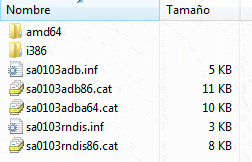
1. Cuando conectamos el celular al equipo, se instalan automáticamente algunos drivers, no todos, debemos descargarnos según la marca del teléfono otros drivers que son necesarios:
– Nexus: Google USb Driver
– Samsung: Driver USB
– Sony: Sony Mobile Communications
2. Descarga el driver que corresponda a tu teléfono, descomprime e instala en la PC, si te pide reiniciar, reinicialo 🙂
3. Debemos configurar el smartphone (Celular Sony para el ejemplo de este post), dirígete a AJUSTES -> SISTEMA -> OPCIONES DE DESARROLLO y activa la opción, DEPURACIÓN DE USB

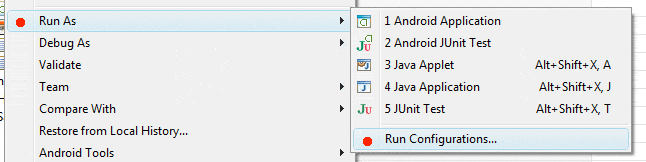
4. Abrimos Eclipse, y en un proyecto que queramos testear, clic derecho sobre el explorar de paquetes, RUN AS -> RUN CONFIGURATIONS…
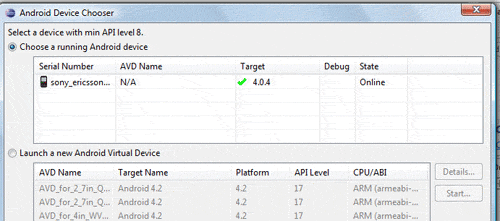
5. En la pestaña TARGET, seleccionar la opción «Almays prompt to pick device«, con esto cuando ejecutemos la aplicación, nos muestra la ventana ANDROID DEVICE CHOOSER donde estará en lista nuestro dispositivo conectado, solo debemos seleccionar y presionar el botón OK.
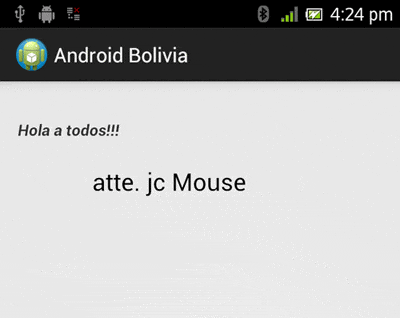
Nuestra aplicación se ejecutara directamente en el celular 500 veces mas rápido que en un emulador 🙂 , con esto ahorramos tiempo y dolores de cabeza 🙂
Cuando termines el trabajo de programación solo desactiva el modo de DEPURACIÓN USB y continua con tu vida 🙂


Bienvenido a este artículo soy Jose Pedraza Desarrollador Web por más de 7 años, escribiré una serie de artículos para i[...]

De las pocas herramientas disponibles entre librerías, frameworks, engines, etc para el desarrollo de videojuegos en len[...]
Netbeans tiene soporte para trabajar con varias herramientas de control de versiones, GIT es una de ellas, esta herramie[...]

En este post aprenderemos los pasos básicos para construir una aplicación android con soporte multilenguaje, utilizaremo[...]

Última parte del tutorial «Mapas interactivos HTML5», vamos uniendo todo todo el código. En la parte 5 de este tutorial,[...]

La recolección de información (Information Gathering) es una de las partes más importantes en la planificación y ataques[...]

