


Cuando escribimos aplicaciones para android debemos tener cuidado al diseñar la interfaz en la posición que tomaran los controles de los elementos cuando la pantalla este en «portrait» o «landscape«, podemos diseñar dos LAYOUTS para cada vista o podemos bloquear la orientación de la pantalla 🙂
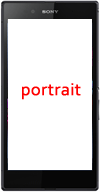
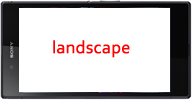
En un post anterior creamos una aplicación para realizar llamadas telefónicas, pero solo usando un layout y sin bloquear la orientación de la pantalla por lo cual cuando giremos el celular, en la orientación landscape, nuestra aplicación se deforma para tomar esa forma e incluso, parte de la aplicación se pierde.

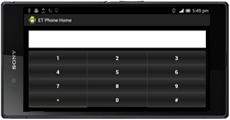
Si lo que queremos es que nuestra aplicación solo se vea para la vista PORTRAIT, deberemos añadir:
android:screenOrientation="portrait"
O para la vista landscape:
android:screenOrientation="landscape"
en nuestro archivo «AndroidManifest.xml» , buscamos la etiqueta <activity …> por ejemplo en el caso de nuestra aplicación:
<activity
            android:name="com.tutorial.etphonehome.ETActivity"
            android:label="@string/app_name" >
y añadimos el código SCREENORIENTATION:
        <activity
            android:name="com.tutorial.etphonehome.ETActivity"
            android:label="@string/app_name"
            android:screenOrientation="portrait" >
Guardamos y el bloqueo de pantalla esta listo. 🙂


El CRC o Verificación de Redundancia Cíclica o Comprobación de redundancia cíclica es una técnica utiliz[...]
Segunda y ultima parte del post dedicado a la creación de un microservicio en lenguaje java utilizando el framework Spar[...]

En esta oportunidad dejo a consideracion un proyecto para la captura de video desde una webcam, utilizando filtros como[...]
MyBatis es un framework de persistencia Java que se encarga de mapear sentencias SQL y procedimientos almacenados a part[...]
La clase de java DatabaseMetaData nos permite obtener información exhaustiva sobre una base de datos, para ser más exact[...]

La Agencia Nacional de Hidrocarburos (ANH) tras el lanzamiento inicial de su plataforma de consulta de saldos, ha dado u[...]

