


Cuando tenemos nuestra aplicación android terminada, lo siguiente es distribuirla ya sea en el Google Play o independientemente, para esto necesitamos empaquetar nuestro proyecto. A continuación los pasos de como hacer esto:
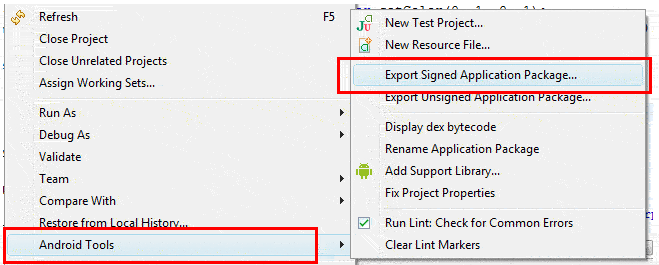
1. Clic derecho sobre el proyecto, elegir Android Tools -> Export Signed Application Package…
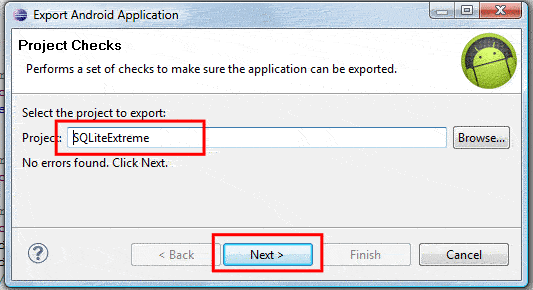
2. La siguiente ventana nos muestra el proyecto que estamos a punto de exportar, esto a modo de confirmación. Presiona NEXT
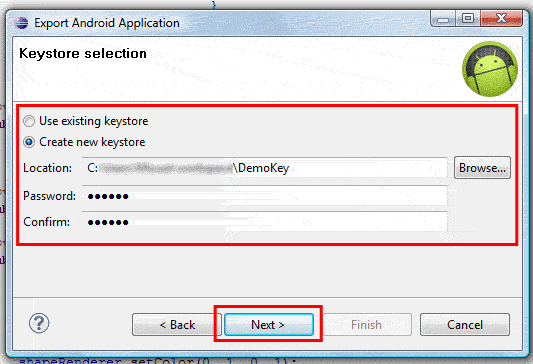
3. El siguiente paso es firmar nuestra aplicación, para eso hacemos uso de lo que son las KEYSTORE o «almacén de certificados«.
Si ya tenemos un keystore, lo seleccionamos (Use existing keystore) y seguimos adelante. NEXT
Si no tenemos uno, debemos crearlo. Elegimos una localización (Location) en disco para guardar el archivo y colocamos una palabra secreta (password), entonces presionamos NEXT.
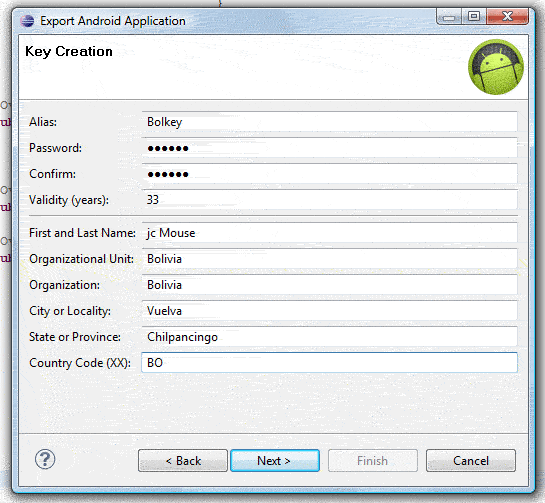
4. En esta ventana (Key Creation), debemos completar algunos datos.
Alias: Es el nombre del keystore, puede ser el mismo que el del archivo o uno diferente.
Password: Palabra secreta del keystore, no del archivo.
Validity: Aquí colocamos la cantidad de años que tendrá valides el certificado, por lo general se colocan valores altos 🙂
First and Last Name: Nombre y apellido del desarrollador
Estos son los datos obligatorios, el resto son opcionales, aunque si eres un desarrollador serio o.O, debes completarlos todos 🙂
Cuando termines presiona NEXT
5. Ya para acabar, debemos indicar un lugar en disco donde crear el archivo APK y presionamos FINISH
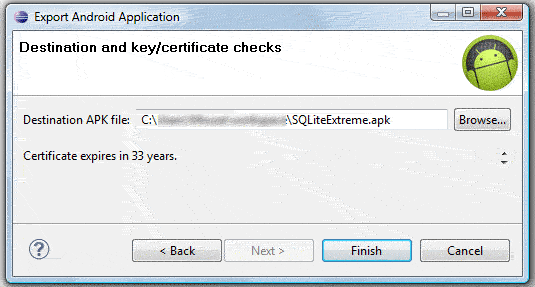
Enjoy !!! 🙂


Quasar es un proyecto Open Source basado en el Framework Vue que nos permite desarrollar proyectos de todo tipo, por eje[...]

En esta oportunidad construiremos una aplicación android que nos permitirá consumir un servicio web utilizando la libre[...]

Netbeans es uno de los entornos de desarrollo integrado (Integrated Development Environment – IDE) más conocidos[...]
En esta tercera parte del tutorial crearemos la interfaz de usuario GUI (VISTA) para el sistema de gestión de stock. Tom[...]

En ocasiones los administradores de sitios web experimentan problemas de lentitud en su carga o en el peor de los casos[...]

En este post personalizaremos una tabla JTable Swing para pintar una imagen de fondo y darle un poco de estilo al e[...]

