


Los smartphone al no tener los típicos botones de los celulares, su pantalla es sensible al movimiento, esto se llama «touchscreen» y claro, este evento esta disponible para su uso en la programación. Los eventos touch, pueden ser simples (un solo dedo) o multiples (varios dedos), su implementación no es complicada y es justamente lo que haremos en este tutorial, crearemos una aplicación que haga uso del evento touch simple y que muestre en pantalla las coordenadas XY que se realiza al mover el dedo sobre la pantalla.
Herramientas necesarias
– Eclipse indigo con android
Nivel: Android novato, java intermedio
La Aplicación
1. Crea un proyecto nuevo Android Application Project llamado «Touch Me» 🙂
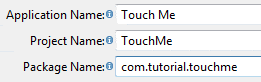
Activity: Blank Activity
Activity Name: TouchActivity
Layout Name: activity_touch
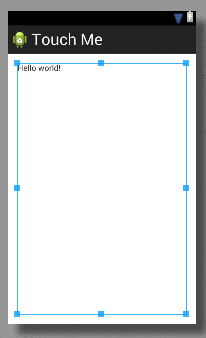
2. Utilizaremos el textView (Hello World!) que se crea por defecto. Seleccionamos, y re nombraremos su ID, clic derecho -> Assign ID… por ID «strXY»
Modificamos también el tamaño que ocupa el textView en la pantalla, para realizar esto, teniendo aún seleccionado el textView:
clic derecho -> Layout Width -> Match Parent
clic derecho -> Layout Height -> Match Parent
Match Parent, hace que el control, en este caso un textView tome las dimensiones de su contenedor
3. Abrimos el archivo TouchActivity.java que se encuentra en la carpeta SRC, el código que tenemos es:
package com.tutorial.touchme;

import android.os.Bundle;
import android.app.Activity;
import android.view.Menu;

public class TouchActivity extends Activity {

 //code here

 @Override
 protected void onCreate(Bundle savedInstanceState) {
  super.onCreate(savedInstanceState);
  setContentView(R.layout.activity_touch);
 }

 @Override
 public boolean onCreateOptionsMenu(Menu menu) {
  // Inflate the menu; this adds items to the action bar if it is present.
  getMenuInflater().inflate(R.menu.touch, menu);

  //code here

  return true;
 }

}
Para implementar los eventos Touch, se hace uso de la interface onTouchListener que tiene como único método onTouch:
onTouch( View v, MotionEvent event )
donde View es el elemento que se envía y el segundo es una instancia de la clase Motion Event .
Clase Motion Event
– MotionEvent.getX(): Coordenada X
– MotionEvent.getY(): Coordenada Y
Las coordenadas se miden en pixeles y el punto (0,0) se encuentra en la esquina superior izquierda del view
– MotionEvent.getAction(), retorna el tipo de evento que se produce, los valores pueden ser :
MotionEvent.ACTION_DOWN, se produce cuando el dedo toca la pantalla
MotionEvent.ACTION_MOVE, se produce cuando el dedo se mueve en la pantalla
MotionEvent.ACTION_CANCEL, se produce cuando el evento es cancelado
MotionEvent.ACTION_UP, cuando el dedo deja de tocar la pantalla
4. Dicho todo esto implementamos el código para el evento Touch move, quedando nuestra clase TouchActivity de la siguiente forma:
package com.tutorial.touchme;

import android.os.Bundle;
import android.app.Activity;
import android.view.Menu;
import android.view.MotionEvent;
import android.view.View;
import android.view.View.OnTouchListener;
import android.widget.TextView;

public class TouchActivity extends Activity {

 StringBuilder stringBuilder = new StringBuilder();
 TextView textView;

 @Override
 protected void onCreate(Bundle savedInstanceState) {
  super.onCreate(savedInstanceState);
  setContentView(R.layout.activity_touch);
 }

 @Override
 public boolean onCreateOptionsMenu(Menu menu) {
  // Inflate the menu; this adds items to the action bar if it is present.
  getMenuInflater().inflate(R.menu.touch, menu);

  //new code
  this.textView = (TextView) findViewById( R.id.strXY );
  this.textView.setText("X: ,Y: ");//texto inicial
  //evento Touch
  this.textView.setOnTouchListener( new OnTouchListener()
  {
   @Override
   public boolean onTouch( View arg0, MotionEvent arg1 ) {

    stringBuilder.setLength(0);
    //si la acción que se recibe es de movimiento
    if( arg1.getAction() == MotionEvent.ACTION_MOVE )
    {
     stringBuilder.append("Moviendo, X:" + arg1.getX() + ", Y:" + arg1.getY() );
    }
    else
    {
     stringBuilder.append( "Detenido, X:" + arg1.getX() + ", Y:" + arg1.getY() );
    }
    //Se muestra en pantalla
    textView.setText( stringBuilder.toString() );
    return true;
   }
  });
  //end

  return true;
 }

}
Ejecutamos la aplicación
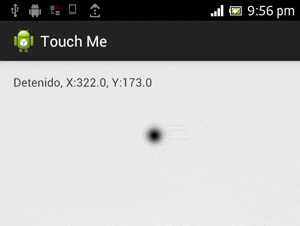
Proyecto android eclipse
bye 🙂


En este tutorial crearemos un botón con el estilo del nuevo windows 8 Modern UI que primero se conoció como Metro UI. E[...]
Entre los correos y mensajes en facebook y whatsapp que me llegan (y de entrada pido perdón a quienes no puedo responder[...]
Jasperreport nos brinda su propio visor de reportes, sin embargo en ocasiones queremos mostrar los informes directamente[...]
Según Santa Wikipedia: «Un archivo binario es un archivo informático que contiene información de cualquier tipo codifica[...]

Anatomy Atelier (anatomy-livid.vercel.app) es un atlas interactivo de anatomía 3D donde puedes rotar, hacer cortes trans[...]
Un CardView es parte de los estilos de Material Design y nos permite mostrar información dentro de tarjetas (Card), esta[...]

