


Hasta este momento utilizamos un solo Activity para desarrollar nuestras aplicaciones, sin embargo es común que las aplicaciones tengan más de una ventana, trabajar con varios activitys no es complicado si antes tienes bien claro que es lo que quieres lograr, es decir, debes realizar un esquema de las diferentes ventanas que tendrá tu App y su relación entre ellas.
En el siguiente ejemplo, tenemos 4 Activitys A,B,C y D donde A es el activity principal de este se abre el Activity B, B puede abrir tanto el Activity C como el Activity D y D puede abrir a su vez el Activity A.
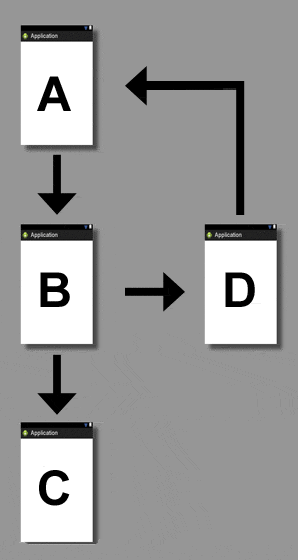
Teniendo este simple esquema en cuenta, ya estamos listos para implementar el código en Eclipse.
Creamos una nueva aplicación:
Application Name: Multi Activitys
Project Name: MultiActivitys
Package Name: com.tutorial.multiactivitys
Al primer activity, la clase se llamara AActivity.java, eclipse crea automáticamente el XML respectivo activity_a.xml.
Para crear nuevas clases y ventanas, Clic derecho en cualquier paquete de la carpeta SRC -> New -> Other -> Android -> Android Activity -> Next -> Tenemos varias opciones de ventanas, elegimos Blank Activity -> Next -> colocamos los datos de la nueva Activity (BActivity) -> Finish
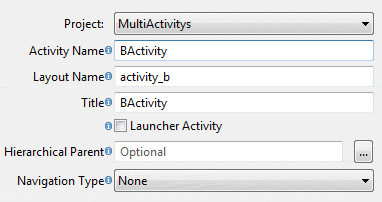
Realizamos el mismo paso para agregar las restantes clases CActivity.java y DActivity.java, nuestro proyecto tiene ahora la siguiente estructura:
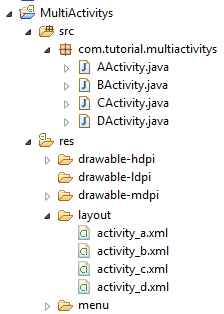
Para desplazarnos por las diferentes ventanas, podemos hacer uso de Button, TextView, ImageView, etc.
Para abrir una nueva activity, se utiliza la instrucción:
startActivity( new Intent(this, NOMBRE_CLASE_ACTIVITY.class));
IMPLEMENTACIÓN
Implementaremos el código para abrir la activity B desde la activity A, el código es similar si no el mismo para las demás clases.
A nuestro layout activity_a.xml, le añadimos un button de nombre «@+id/button1» lo posicionamos casi al centro de la pantalla, en realidad no importa donde lo coloques 🙂
Abrimos la clase AActivity.java y tenemos:
package com.tutorial.multiactivitys;

import android.os.Bundle;
import android.app.Activity;
import android.view.Menu;

public class AActivity extends Activity {

 @Override
 protected void onCreate(Bundle savedInstanceState) {
  super.onCreate(savedInstanceState);
  setContentView(R.layout.activity_a);
 }

 @Override
 public boolean onCreateOptionsMenu(Menu menu) {
  // Inflate the menu; this adds items to the action bar if it is present.
  getMenuInflater().inflate(R.menu.a, menu);
  return true;
 }

}
La clase modificada es:
package com.tutorial.multiactivitys;

import android.os.Bundle;
import android.app.Activity;
import android.content.Intent;
import android.view.Menu;
import android.view.View;
import android.view.View.OnClickListener;
import android.widget.Button;

public class AActivity extends Activity implements OnClickListener {

 Button button;

 @Override
 protected void onCreate(Bundle savedInstanceState) {
  super.onCreate(savedInstanceState);
  setContentView(R.layout.activity_a);
  //
  button = (Button) findViewById( R.id.button1 );
  button.setOnClickListener(this);
  //
 }

 @Override
 public boolean onCreateOptionsMenu(Menu menu) {
  // Inflate the menu; this adds items to the action bar if it is present.
  getMenuInflater().inflate(R.menu.a, menu);
  return true;
 }

 @Override
 public void onClick(View arg0) {
  //Inicia nueva actividad
  startActivity( new Intent(this, BActivity.class));
 }

}
Añadimos el OnClickListener para saber cuando el usuario presiona el botón, en el evento onClick del button añadimos la instrucción startActivity y eso es todo.
Si ejecutas ahora el proyecto, seras capaz de abrir la ventana B desde la ventana A, para abrir más ventanas, desde esta misma u otra activity, el procedimiento es similar. Puedes ver en el siguiente video la aplicación completa
Proyecto Multi Activitys
🙂


El Tangram es un juego chino muy antiguo, esta compuesto por 7 piezas: un paralelogramo (romboide), un cuadrado y 5 triá[...]

Java proporciona Collection Framework, que define varias clases e interfaces para representar un grupo de objetos como u[...]

Cuando se inicia el aprendizaje de un lenguaje de programación, nunca debe faltar el clásico «Hola Mundo» 🙂 en Android n[...]
El laberinto del terror es un juego en el que haciendo uso del ratón y de tu pulso de borracho debes cruzar distintos la[...]

La clase hashMap es muy util para almacenar objetos de la forma ( Clave, Objeto ), donde Clave es un identificador único[...]
En este post crearemos un componente gráfico para java que nos permitirá seleccionar la hora del día de una manera senci[...]

