


Create Block Theme es el plugin oficial de WordPress para la creación y exportación de «Temas de Bloques» (Block Themes). Tecnología de WP soportada desde la versión 5.9.
Lo primero que debemos hacer, es instalarlo.
En WP nos vamos al menu Plugins -> Añadir plugin -> Los buscamos con «Create Block Theme» -> Y finalmente lo instalamos.
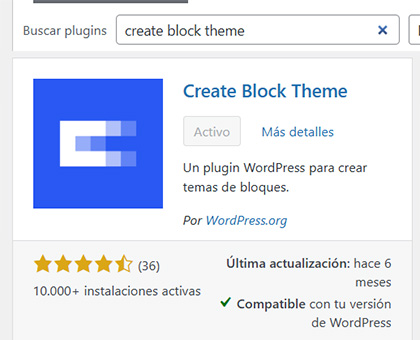
Nuestro siguiente paso es Crear el Tema de Bloques y para ello vamos al menú Apariencia -> Creare Block Theme
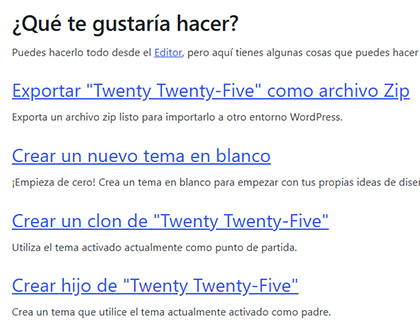
De las opciones disponibles, elegimos «Crear un nuevo tema en blanco». El resto de las opciones nos permiten trabajar/crear temas a partir del tema activo, en este caso «Twenty Twenty-five».
En la ventana que aparece llenamos la siguiente información:
Nombre del Tema: «Example Theme» (El único campo obligatorio)
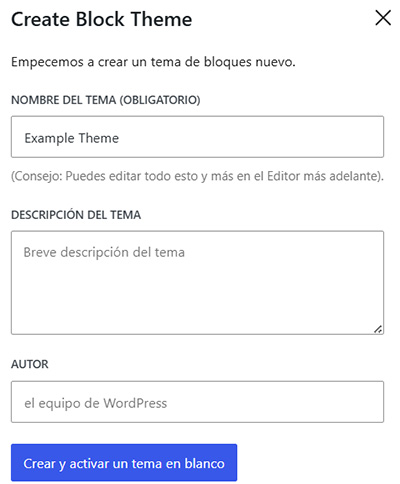
El resto de las opciones son opcionales, pero puedes ingresar la información que desees, estos datos se pueden modificar más adelante.
Presionamos el boton [Crear y activar un tema en blanco] y listo, nuestro tema de bloques esta creado y activado.
Obviamnete el tema creado es extremadamente básico. El siguiente paso es mejorar ese aspecto, pero es algo que veremos en futuros artículos. Por ahora nos limitamos a revisar que archivos componen el tema.
Nos dirigimos a wp-content -> themes -> example-theme y los archivos que tenemos son:
example-theme/
└── parts/
│   ├── footer.html
│   └── header.html
└── templates/
│      ├── index.html
├── readme.txt
├── screenshot.png
├── style.css
└── theme.json
Donde:
Si no te atreves a abrirlo, debajo te dejo el contenido:
{
	"$schema": "https://schemas.wp.org/wp/6.8/theme.json",
	"settings": {
		"appearanceTools": true,
		"layout": {
			"contentSize": "620px",
			"wideSize": "1000px"
		},
		"spacing": {
			"units": [ "%", "px", "em", "rem", "vh", "vw" ]
		},
		"typography": {
			"fontFamilies": [
				{
					"fontFamily": "-apple-system, BlinkMacSystemFont, 'Segoe UI', Roboto, Oxygen-Sans, Ubuntu, Cantarell, 'Helvetica Neue', sans-serif",
					"name": "System Font",
					"slug": "system-font"
				}
			]
		},
		"useRootPaddingAwareAlignments": true
	},
	"templateParts": [
		{
			"area": "header",
			"name": "header"
		},
		{
			"area": "footer",
			"name": "footer"
		}
	],
	"version": 3
}
Por el momento es todo.
Enjoy!!!



Si desarrollas en Laravel, conoces el ritual de escribir dd($variable), refrescar el navegador, analizar los datos, borr[...]
Cuando creamos reportes en iReport que son un poco complicadas o reportes personalizados, osea, tratando de evitar el cl[...]
Es recomendable tener actualizado la Maquina Virtual Java de nuestro equipo para poder disfrutar de las mejoras que trae[...]

«Be Internet Awesome» (Se genial en Internet) es un recurso de Google para la enseñanza de conceptos fundamentales sobr[...]
En un post anterior vimos como usar la herramienta XJC del JDK para generar clases java desde esquemas XSD (XML Sch[...]
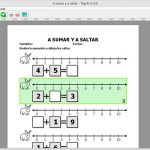
Tapiti v1.2.0 es un Software Educativo Gratuito multiplataforma para los sistemas operativos Windows y Linux el cual no[...]

