


Los comandos (Command) en Laravel son scripts PHP que se ejecutan a través de la interfaz de línea de comandos Artisan para realizar tareas específicas como la generación de código, migraciones o la automatización de procesos.
Se puede ejecutar comandos predefinidos como «php artisan list» para ver todas las opciones disponibles, o crear comandos propios. Y eso es lo que haremos en este post para implementar un comando que nos genera una Copia de Seguridad de nuestro proyecto.
Lo primero que debemos hacer es crear el Command mediante la instrucción:
php artisan make:command DatabaseBackup
Esto crea el archivo «DatabaseBackup.php» en el directorio «App/Console/Commands/» y su contenido por defecto es:
<?php

namespace App\Console\Commands;

use Illuminate\Console\Command;

class DatabaseBackup extends Command
{
    /**
     * The name and signature of the console command.
     *
     * @var string
     */
    protected $signature = 'app:database-backup';

    /**
     * The console command description.
     *
     * @var string
     */
    protected $description = 'Command description';

    /**
     * Execute the console command.
     */
    public function handle()
    {
        //
    }
}
Muy bien, modificaremos el archivo «DatabaseBackup.php» de la siguiente manera:
<?php

namespace App\Console\Commands;

use Illuminate\Console\Command;
use Illuminate\Support\Facades\File;

class DatabaseBackup extends Command
{
    /**
     * The name and signature of the console command.
     *
     * @var string
     */
    protected $signature = 'db:backup';

    /**
     * The console command description.
     *
     * @var string
     */
    protected $description = 'Genera un backup completo de la base de datos';

    /**
     * Execute the console command.
     */
    public function handle()
    {
        $databaseName = config('database.connections.mysql.database');
        $username = config('database.connections.mysql.username');
        $password = config('database.connections.mysql.password');
        $host = config('database.connections.mysql.host');

        $backupFile = storage_path('app/backups/db-backup_' . now()->format('Y-m-d_H-i-s') . '.sql');

         // Crea el directorio de backups si no existe
        if (!File::isDirectory(storage_path('app/backups'))) {
            File::makeDirectory(storage_path('app/backups'), 0777, true);
        }

         // Genera el comando de mysqldump
        $command = "mysqldump --no-defaults --user={$username} --password={$password} --host={$host} {$databaseName} > \"{$backupFile}\"";

        // Ejecuta el comando en el sistema
        $exitCode = 0;
        exec($command, $output, $exitCode);

        if ($exitCode === 0) {
            $this->info("¡Backup creado con éxito en: {$backupFile}");
        } else {
            $this->error('¡Fallo en la creación del backup!');
            $this->error(implode("\n", $output));
        }
    }
}
Cuando se crea el Command, se crea con $signature=’app:database-backup’ por defecto, podemos dejar tal cual esta, o podemos cambiarlo, lo que se prefiera, en este ejemplo lo cambiamos a «db:backup».
El resto del codigo se escribe en el handle, basicamente extrae las credenciales de nuestro proyecto laravel, crea un directorio donde almacenar los backup «app/backups», y finalmente genera el comando para el mysqldump para posteriormente ejecutarlo.
En nuestra consola escribimos el comando >php artisan db:backup y presionamos ENTER.
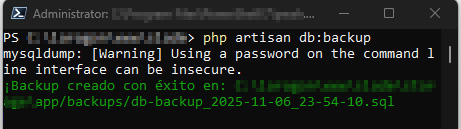
La copia de seguridad se crea en el directorio app/backups/ de nuestro storage/.
Tambien observamos un mensaje de alerta «mysqldump: [Warning] Using a password on the command line interface can be insecure.». No es un error de código que detenga la ejecución del comando, sino una advertencia de seguridad emitida por el propio mysqldump.
El comando se está ejecutando correctamente, pero la advertencia nos avisa que incluir la contraseña directamente en el comando de la terminal es inseguro porque:
Si eres el unico que utiliza el sistema no hay problema de seguridad, pero si el sistema es compartido y deseas ejecutar mysqldump de forma segura sin incluir la contraseña en la línea de comandos, debes usar la opción -p sin escribir la contraseña inmediatamente después, mysqldump te la solicitará de forma interactiva. De esta manera, la contraseña no se almacena en el historial de comandos ni es visible.
Modificamos la linea $command de la siguiente manera:
$command = "mysqldump --no-defaults --user={$username} -p --host={$host} {$databaseName} > \"{$backupFile}\"";
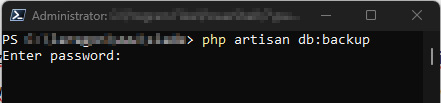
Asi cuando se escriba el comando, se nos solicitara ingresar la contraseña y claro el mensaje «warning» desaparece:
Enjoy!!!



«Be Internet Awesome» (Se genial en Internet) es un recurso de Google para la enseñanza de conceptos fundamentales sobr[...]
PHP cuenta con la función mail que nos permite el envío de correo desde nuestro servidor web bool mail ( string $to , st[...]

En este tutorial conoceremos lo que es el uso de BitmapFont en LibGDX y algún uso que le podemos dar como crear un menú,[...]
Una procedimiento almacenado es un conjunto de sentencias de SQL que se pueden almacenar en el servidor, de esta forma n[...]

Tiempo atras me pidieron un ejemplo de como realizar un reporte con iReport tipo factura, recibo o como le llamen, compl[...]

Google AI Studio es una herramienta que permite simplificar la utilizacion de modelos de Inteligencia Artificialde Googl[...]

