


En este tutorial veremos lo fácil que es personalizar las pestañas de un JTabbedPane con unas cuantas lineas de código y un poco de imaginación. Para no ser repetitivo ni aburrido, recomiendo ver tutoriales anteriores sobre la creación y personalización de este tipo de librerías swing [Personalizar JTabbedPane con Netbeans].
Manos a la obra.
La clase BasicTabbedPaneUI contiene todos los métodos necesarios para personalizar todo el componente JTabbePane, es lectura obligatoria , si quieres entender este post, leer el API de BasicTabbedPaneUI.
Modificaremos los tabs de este swing sobre escribiendo los métodos de BasicTabbedPaneUI, el resultado sera sencillo pero nos permitirá entender el funcionamiento de esta clase.
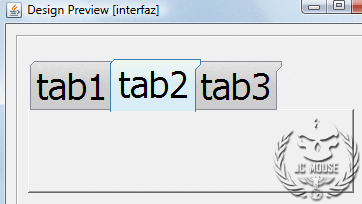
Para modificar la forma de las pestañas, sobre escribiremos 2 métodos, paintTabBackground y paintTabBorder.
* paintTabBackground
protected void paintTabBackground( Graphics g, int tabPlacement, int tabIndex, int x, int y, int w, int h, boolean isSelected )
{

}
Entre las variables que tiene este método encontramos a «x» y «y» que representan las coordenadas de la esquina superior izquierda de cada pestaña. Tenemos a «w» y «h» que son el ancho y alto de cada pestaña respectivamente. isSelected es un boolean que nos indica si la pestaña con la que trabajamos esta seleccionada o no, TabIndex nos indica que pestaña esta seleccionada.
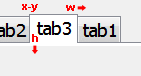
Conociendo estos parámetros y haciendo uso de un poco de geometría y un editor de imágenes podremos diseñar la forma de un nuevo tab, por ejemplo:
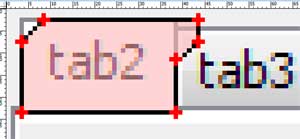
Pero ahora debemos llevar esos puntos a código, para eso, colocamos los puntos X en un array y los puntos Y en otro, esta sucesión de puntos, utilizando java2d, serán pintados en un polígono la cual da forma a la pestaña.
xp = new int[]{ x,
  x,
  x+4,
  x+w+5,
  x+w+5,
  x+w,
  x+w,
  x
            };
yp = new int[]{ y+h,
  y+4,
  y,
  y,
  y+5,
  y+10,
  y+h,
  y+h
            };

Polygon shape = new Polygon( xp, yp, xp.length );
g2D.fill( shape );
* paintTabBorder
protected void paintTabBorder( Graphics g, int tabPlacement, int tabIndex, int x, int y, int w, int h, boolean isSelected)
{

}
Lo mismo para pintar los bordes, debemos sobre escribir el método paintTabBorder y haciendo uso de la misma figura poligonal pintamos los bordes con java2d. Si declaramos el método pero lo dejamos vació, las pestañas no tendrán bordes.
Un JTabbedPane tiene 4 formas de presentar a las pestañas, LEFT, RIGHT, BOTTOM, TOP, siendo esta última la DEFAULT (por defecto) dependiendo de cual este activado y dependiendo de cual sea la forma que queremos darle al tab, la forma poligonal sufre ciertos cambios y podría no mostrarse como quisiéramos, si la pestaña tiene una forma bastante irregular, lo mejor es diseñar y calcular la forma geométrica para cada uno de los posibles estados, en este ejemplo solo realizamos la modificaciones para TOP.
La clase completa, la cual llame «shapeTabbedPaneUI.java» es:
package swing.xp;
import java.awt.Color;
import java.awt.GradientPaint;
import java.awt.Graphics;
import java.awt.Graphics2D;
import java.awt.Polygon;
import javax.swing.plaf.basic.BasicTabbedPaneUI;
/**
 * @web https://www.jc-mouse.net
 * @author Mouse
 */
public class shapeTabbedPaneUI extends BasicTabbedPaneUI{

    //Para almacenar la forma del tabs
    private Polygon shape;
    //Para almacenar los puntos de la forma poligonal del tabs o.O
    private int xp[] = null;
    private int yp[] = null;

    @Override
 protected void paintTabBackground( Graphics g, int tabPlacement, int tabIndex, int x, int y, int w, int h, boolean isSelected )
 {
    Graphics2D g2D = (Graphics2D)g;
    //colores degradados para los tabs
    GradientPaint gradientSel = new GradientPaint( 0, 0,  new Color(242,249,242), 0, y+h/2, new Color(217,237,246) );
    GradientPaint gradientUnsel = new GradientPaint( 0, 0,  new Color(232,232,232), 0, y+h/2, new Color(205,205,205) );

    switch( tabPlacement )
    {
        case LEFT:
        case RIGHT:
        case BOTTOM:
            /* codigo para estos tabs */
            break;
        case TOP:
        default:
            xp = new int[]{ x,
                            x,
                            x+4,
                            x+w+5,
                            x+w+5,
                            x+w,
                            x+w,
                            x
            };
            yp = new int[]{ y+h,
                            y+4,
                            y,
                            y,
                            y+5,
                            y+10,
                            y+h,
                            y+h
            };
          break;
    }

    shape = new Polygon( xp, yp, xp.length );

    if ( isSelected )
    {
         g2D.setPaint( gradientSel );
    }
    else
    {
        g2D.setPaint( gradientUnsel );
    }

     g2D.fill( shape );
 }

 @Override
  protected void paintTabBorder( Graphics g, int tabPlacement, int tabIndex, int x, int y, int w, int h, boolean isSelected)
  {

    Graphics2D g2D = (Graphics2D)g;

     switch( tabPlacement )
    {
        case LEFT:
        case RIGHT:
        case BOTTOM:
            /* codigo para estos tabs */
            break;

        case TOP:
        default:
            xp = new int[]{ x,
                            x,
                            x+4,
                            x+w+5,
                            x+w+5,
                            x+w,
                            x+w,
                            x
            };
            yp = new int[]{ y+h,
                            y+4,
                            y,
                            y,
                            y+5,
                            y+10,
                            y+h,
                            y+h
            };
          break;
    }

     shape = new Polygon( xp, yp, xp.length );

    if ( isSelected )
    {
         g2D.setColor( new Color(60,127,177) );
         g2D.drawPolyline( xp , yp , xp.length - 1 );
    }
    else
    {
        g2D.setColor( new Color(137,140,149) );
        g2D.drawPolyline( xp , yp , xp.length );
    }

  }

}//--> fin clase UI
Implementando esta clase UI en un JTabbedPane, tendremos como resultado:
Este es un ejemplo sencillo de lo que se puede hacer con shapeTabbedPaneUI, la documentación esta ahí, solo debes hacer volar tu imaginación si deseas pestañas más originales.
Descarga el proyecto de este ejemplo AQUI 🙂


Google abre las puertas de Google Open Source un nuevo sitio web que une todos sus proyectos de «Código Abierto» que ha[...]
En este post mostramos un ejemplo de uso de la interface ResultSetMetaData el cual se extiende Wrapper que es una interf[...]

En este videotutorial veremos la forma de crear un ejecutable para programas hechos en lenguaje Java con el software Jav[...]
Problema: Escriba un programa en java que permita dibujar con el mouse cuadrados, círculos y triángulos. El usuario debe[...]
El laberinto del terror es un juego en el que haciendo uso del ratón y de tu pulso de borracho debes cruzar distintos la[...]
Las estructuras de control de Shell son muy parecidos a otras lenguajes de programación. Las estructuras disponibles en[...]

