


Kotlin es un lenguaje de programación de tipado estático que corre sobre la máquina virtual de Java y que también puede ser compilado a código fuente de JavaScript. [Santa Wikipedia]
Los IDEs más utilizados para Kotlin son Android Studio, Eclipse e IntelliJ IDEA, también existen plugins para Netbeans 8.1 y 8.2 pero no los recomiendo porque funcionan mal y a veces ni funcionan.
En este post crearemos el típico proyecto «Hello World» usando el IDE Eclipse, vamos a ello.
Necesitamos:
Instalación
La documentación oficial de Kotlin recomienda el uso de Eclipse Neon 4.6 o superior para la instalación del plugin de Kotlin por lo que si no lo tienes instalado, descarga e instala en tu sistema. Si tienes otra versión de Eclipse, no hay problema, yo uso para este post Eclipse Oxygen.
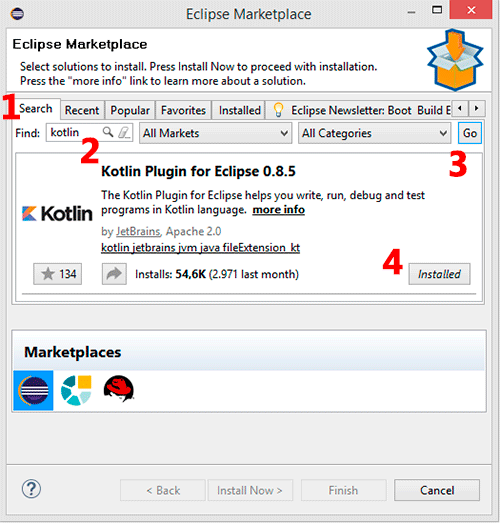
Un vez que Eclipse esta instalado, ejecutalo y busca en el menú Help -> Eclipse Marketplace…
ubícate en la pestaña search (1), escribe «kotlin» en el buscador (2) y presiona el boton GO (3), espera unos segundos para que se carguen los resultados, finalmente cuando tengas el plugin de Kotlin visible, presiona el botón [instalar] (4) y sigue los pasos que te indica el IDE.
Cuando la instalación termine, reinicie Eclipse
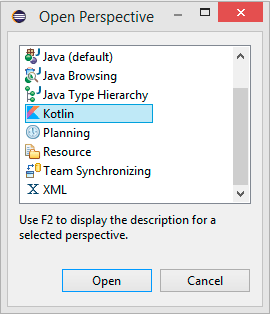
Ahora dirígete al menú Window -> Perspective -> Open Perspective -> Other…
Selecciona la opción Kotlin y abrelo [open]
Ya estas listo para trabajar con Kotlin desde Eclipse
HOLA MUNDO CRUEL!!!
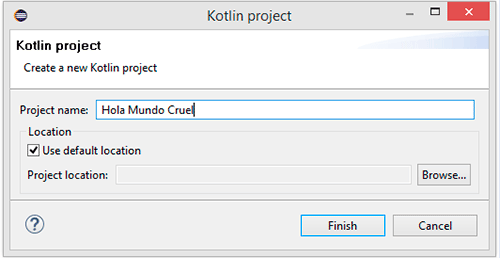
para crear un nuevo proyecto Kotlin con Eclipse, ve al menu File -> new -> Kotlin project
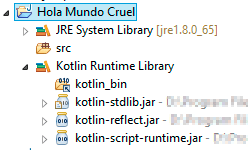
Un nuevo proyecto se abre en el editor listo para escribir código Kotlin, debes tener algo como esto:
Los pasos para crear archivos, clases, etc son los mismos que con java, es decir, para crear un nuevo archivo ubicate sobre la carpera «src», clic derecho -> new -> kotlin file…, escribe un nombre «HolaMundo» y eras como este se crea un nuevo archivo con extensión *.kt
Solo resta escribir el código necesario para el Hello World en nuestro archivo kotlin:
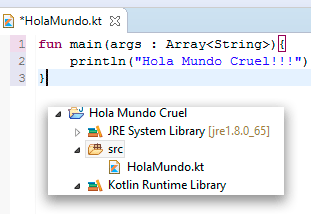
Finalmente ejecuta y listo
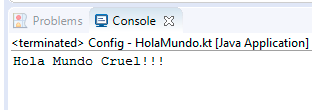
Ya tenemos nuestra primera aplicación Kotlin terminada
enjoy!!!

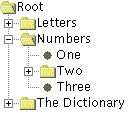
Una clase JTree permite mostrar datos de una forma jerárquica y en realidad este objeto no contiene sus datos; es decir,[...]
Java Excel API es un API para java que permite a los desarrolladores leer y escribir en hojas de cálculo Excel. jexcelap[...]
Si nuestra aplicación tiene que llevar a cabo un cierto trabajo que no sabemos cuanto durará y que a la vez consume much[...]
«Material Design es una guía integral para el diseño visual, de movimientos y de interacción en distintas plataformas y[...]

En este post diseñaremos un reporte de un padrón electoral con dos columnas que contendrá los certificados de sufragio e[...]
En post anteriores vimos lo que son los parámetros IN y los parámetros OUT pero existe otro tipo de parámetro que es la[...]

