


1. En la ventana de comandos de matlab escribe «mbuild -setup«, sin comillas y presiona enter.
>> mbuild -setup

Welcome to mbuild -setup.  This utility will help you set up
a default compiler.  For a list of supported compilers, see
http://www.mathworks.com/support/compilers/R2011b/win32.html

Please choose your compiler for building standalone MATLAB applications:

Would you like mbuild to locate installed compilers [y]/n?
Te pregunta que compilador utilizar, para desplegar los compilador instalados en tu pc, presiona «y»
Would you like mbuild to locate installed compilers [y]/n? y

Select a compiler:
[1] Lcc-win32 C 2.4.1 in C:\ARCHIV~1\MATLAB\R2011b\sys\lcc

[0] None

Compiler:
A continuación te muestra una lista de los compiladores que tengas instalado en tu pc, en este ejemplo, tenemos el compilador que trae por defecto el MatLab «Lcc-win32 C», entonces escribe [1] y presiona enter
Compiler: 1

Please verify your choices:

Compiler: Lcc-win32 C 2.4.1
Location: C:\ARCHIV~1\MATLAB\R2011b\sys\lcc

Are these correct [y]/n?
te pide que confirmes si la dirección que tiene el matlab es correcta con la dirección del compilador, revia en tu disco duro y despues escribe «y», si la dirección es correcta claro 🙂
Are these correct [y]/n? y

Trying to update options file: C:\Documents and Settings\Administrador\Datos de programa\MathWorks\MATLAB\R2011b\compopts.bat
From template:              C:\ARCHIV~1\MATLAB\R2011b\bin\win32\mbuildopts\lcccompp.bat

Done . . .
Hasta aquí elegimos el compilador a utilizar, ahora a generar el EXE
2. escribe el comando «deployment project» sin comillas y presiona enter.
Te despliega una ventana «deployment project» donde debes escribir un nombre de proyecto y elegir la ubicación en el disco para generar los archivos y el ejecutable. También puedes elegir el tipo de proyecto «ejecutable», «consola», «libreria», «COM», «paquete Java», etc, deja la opción por defecto «Windows Standalone Application» y presiona OK
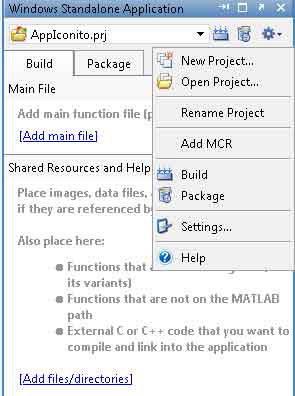
En la parte derecha de MatLab te desplegar una ventana de «Windows Standalone Application«.
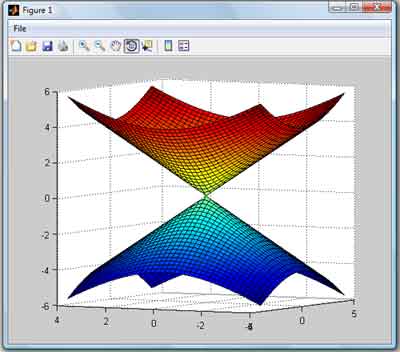
Como se puede ver en la imagen de arriba, mi proyecto se llama «AppIconito.prj», esto porque el ejecutable que creare es de una figura geométrica en el espacio llamada «Cono», el código para generar esta figura debe estar guardado en un archivo propio de MatLab con extensión «.m». el código es el siguiente:
vx = -4 : 0.2: 4;
vy = -4 : 0.2: 4;
[x,y] = meshgrid(vx, vy);
z = real( sqrt( x.^2 + y.^2) );
surf(x,y,z);
hold on
[x,y] = meshgrid(vx, vy);
z = - real( sqrt( x.^2 + y.^2) );
surf(x,y,z);
Guarda este archivo con el nombre de iconito.m
Para agregar este archivo al proyecto del ejecutable, debes hacer clic en [Add main file], buscas el archivo iconito.m , si el proyecto para el cual estamos creando el ejecutable, utilizara otros archivos más, imágenes, iconos, o referencias a otras funciones, estas debes agregarlas con la opción [Add files/directores], para este ejemplo utilizamos un solo archivo, asi que lo dejamos como esta.
3. En la pestaña package, puedes ver que archivos se generaran , así también tienes la opción [add MCR], esta opción te permite agregar un ejecutable que es un instalador que te permite instalar las librerías necesarias para ejecutar este EXE en pc que no tengan el MatLab instalado. Para ese ejemplo dejaremos las cosas como están.
Para terminar de generar el ejecutable. has clic en el icono de «build» que tiene la forma de un rectangulo con tres flechas mirando hacia abajo. Debemos esperar un momento a que se genere el ejecutable.
En este ejemplo no añadimos el MCR al proyecto del ejecutable, sin embargo, si deseas utilizar este EXE en una PC que no tenga MatLab, solo debes dirigirte a la dirección «C:\Archivos de programa\MATLAB\R2011b\toolbox\compiler\deploy\win32», en está carpeta se encuentra el instalador «MCRInstaller.exe». Debes instalar este archivo en la PC donde desees utilizar el ejecutable generado por MatLab, el archivo tiene 416MB de tamaño y ocupa una vez instalado un poco más de 800 MB.


Continuando con el estudio del meta lenguaje XML (Lenguaje de Marcado Extensible) bastante utilizado en el intercambio d[...]
Crear una librería swing para java utilizando Netbeans no es nada del otro mundo y la cantidad de código que vayamos a e[...]
A veces se necesita utilizar archivos de texto plano como contenedor de registros como si de una base de datos se tratar[...]
En post anteriores vimos lo que son los procedimientos almacenados y como llamarlos desde java, en este post veremos lo[...]

La auditoría persistente de bases de datos es el proceso continuo de rastrear, registrar y almacenar de forma inmutable[...]

Vue.js es un framework progresivo para la creación de interfaces de usuario de una sola página creado por Evan You. Pero[...]

