


Es recomendable tener actualizado la Maquina Virtual Java de nuestro equipo para poder disfrutar de las mejoras que trae así como por cuestiones de seguridad, pero si eres desarrollador, también debes actualizar regularmente el JDK, en este post te explico como.
El JDK
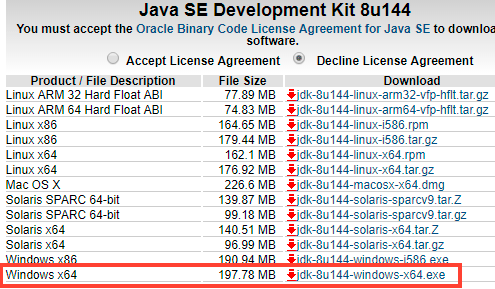
Descargar el nuevo JDK desde la pagina de Oracle:
http://www.oracle.com/technetwork/java/javase/downloads/jdk8-downloads-2133151.html
Selecciona la ultima versión del SDK (a la fecha de este post es la 8u144) para tu sistema operativo, en este post utilizaremos Windows :). Instala en tu computadora, por lo general en C:\Program Files\Java\
Instalación en Netbeans
Abre Netbeans y dirígete al menú Herramientas -> Java Platform
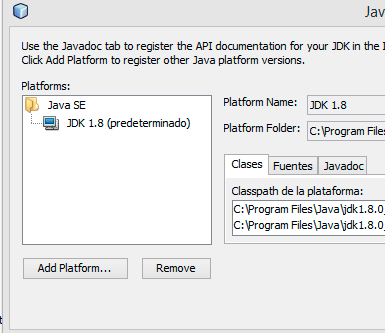
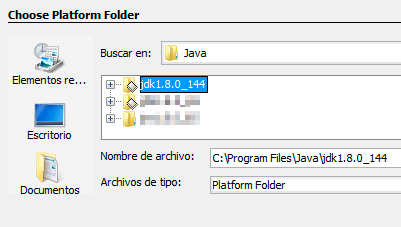
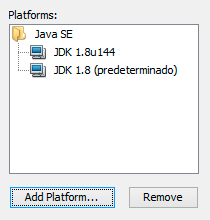
En esta ventana podrás ver las plataformas que tienes actualmente, presiona el botón Add Platform… , en tipo de plataforma deja marcada la opción «Java Standar Edition«, presiona siguiente, selecciona la versión del JDK que deseas agregar y presiona siguiente
A continuación dala un nombre y presiona Terminar
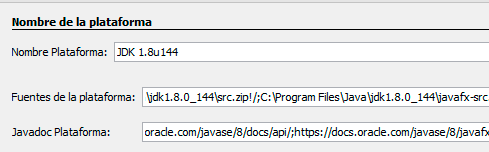
La nueva plataforma aparecerá en el Java Platform Manager
Cambiar JDK de un proyecto
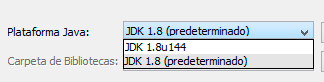
Para cambiar el JDK de un proyecto, clic derecho sobre el proyecto y selecciona propiedades (properties), a continuación en «Categoria» seleccionar «Bibliotecas«, desplegando el combobox podremos seleccionar la plataforma que queremos usar y para realizar los cambios, presionamos aceptar.
Para usar el nuevo JDK tendríamos que realizar el paso anterior para cada proyecto con el que trabajemos, algo sencillo pero a la vez tedioso. Para evitar ese contratiempo, podemos cambiar el JDK predeterminado de forma permanente.
Cambiar JDK predeterminado
Abre la ubicación donde tienes instalado Netbeans y busca la carpeta etc\ dentro de esa carpeta encontraras un archivo con el nombre de netbeans.conf, ábrelo con un editor de texto y busca netbeans_jdkhome, modifica el valor por la ruta del nuevo JDK, es decir netbeans_jdkhome=»C:\Program Files\Java\jdk1.8.0_144″ y guarda los cambios. Si no te permite guardar los cambios, debes abrir el archivo como administrador.
Reinicia Netbeans y todos los proyectos utilizaran ahora el JDK actualizado.


Kotlin es un lenguaje de programación de tipado estático que corre sobre la máquina virtual de Java y que también puede[...]

Vue.js es un framework progresivo para la creación de interfaces de usuario de una sola página creado por Evan You. Pero[...]

Tradukisto es una biblioteca para Java 8 creada para convertir números enteros o cantidades de dinero a sus equivalentes[...]
Los gráficos de líneas muestran una serie como un conjunto de puntos conectados mediante una línea. Los valores se repre[...]
Los archivos CSV (del inglés comma-separated values – separados por comas) son un tipo de documento en formato abi[...]
En un post anterior vimos como usar la herramienta XJC del JDK para generar clases java desde esquemas XSD (XML Sch[...]

