


Slim es un micro framework para PHP que nos ayuda a escribir rápidamente aplicaciones Web y APIs sencillas pero poderosas, en este post veremos los pasos para crear un proyecto REST Slim con el clásico«Hola Mundo» 🙂
Necesitamos:
Tiempo: 15 minutos
Paso 1: Instalación de Slim
En X:\xampp\htdocs crea una carpeta llamada «apirest»
Abre una consola y ubícate en esa dirección, a continuación escribe:
composer require slim/slim 3.8.1
Presiona ENTER y comenzara la descarga de archivos
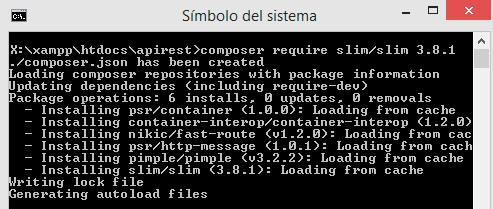
Debes tener algo como esto:
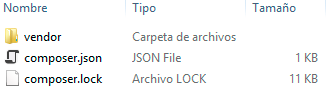
Ahora crea una carpeta llamada «public» y dentro de esta un archivo «index.php»
Paso 2. El proyecto en Netbeans
Ve a Archivo -> Nuevo proyecto -> Categoría (PHP) -> Proyecto (PHP Application with Existing Sources)
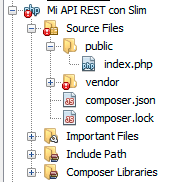
Rellena la información como se ve en la imagen:
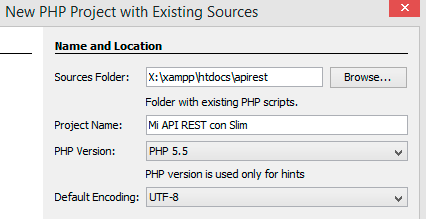
A continuación selecciona el archivo index.php creado en el paso 1 y presiona terminar
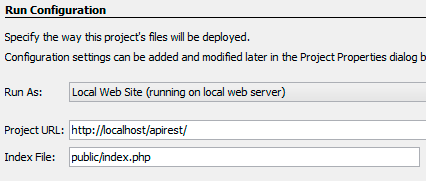
El proyecto esta listo, ignoren esa alerta en color rojo 🙂
Paso 3. .htaccess
.htacces es un archivo de configuración para servidores web, Slim lo necesita para redireccionar todas las peticiones por el archivo index.php
clic derecho sobre carpeta public\ -> seleccionar New -> Others… -> Categoria (Otras) -> File Types (Archivo vacio), presionar siguiente, en File Name escribir .htaccess, no olvidar el punto (.) y clic en el botón terminar para crear el archivo.
RewriteEngine on
RewriteCond %{REQUEST_FILENAME} !-d
RewriteCond %{REQUEST_FILENAME} !-f
RewriteRule . index.php [L]
Paso 4. Hola Mundo
Abre el archivo index.php y pega el siguiente código:
<?php
use \Psr\Http\Message\ServerRequestInterface as Request;
use \Psr\Http\Message\ResponseInterface as Response;

require '../vendor/autoload.php';

$app = new \Slim\App;

$app->get('/hello/{name}', function (Request $request, Response $response) {
    $name = $request->getAttribute('name');
    $response->getBody()->write("Hello, $name");

    return $response;
});

$app->run();

?>
Paso 5. Probando el funcionamiento de Slim
Guarda el proyecto y abre tu navegador web favorito, debes tener XAMPP en ejecución no esta por demás mencionarlo 🙂
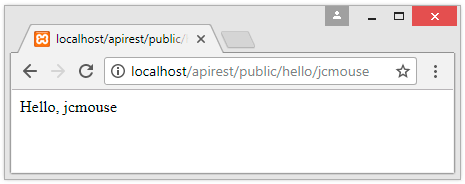
Escribe: http://localhost/apirest/public/hello/jcmouse
donde
Si observamos el archivo index, tenemos un código que empieza con [$app->get(‘/hello/{name}’…. ] que corresponde justamente a la petición GET que realizamos y entre llaves {name} tenemos el nombre del parámetro, esto lo veremos en otro post con más detalle. Presiona ENTER y tenemos:
enjoy!!!


En esta ocasión aprenderemos a conectaros con una base de datos Oracle desde Laravel. Es un tutorial sencillo y cortito,[...]

En este tutorial veremos un poco lo que es el diseño de interfaces en android, en lugar de colocar el ejemplo de uso de[...]
Netbeans es uno de los entornos de desarrollo integrado (Integrated Development Environment – IDE) más conocidos[...]
En este tutorial veremos una forma de trabajar con el swing JToggleButton y una base de datos para dar respuesta a una[...]

En este post veremos paso a paso como importar registros de archivos *.CSV a una base de datos (MySQL por ejemplo) usand[...]

Última parte del tutorial «Mapas interactivos HTML5», vamos uniendo todo todo el código. En la parte 5 de este tutorial,[...]

