


Este post es la continuación del tutorial «Generador de código para Netbeans« en donde vimos como crear un modulo para Netbeans el cual nos permitía insertar código en cualquier parte de nuestros proyectos java. Una vez realizado todos los pasos del tutorial y testeado el modulo, debemos generar el archivo NBM para poder distribuirlo e instalarlo.
Tiempo: 15 minutos
Nivel: Avanzado
DATOS DE EMPAQUETADO
Antes de crear nuestro archivo binario NBM distribuible, debemos agregar algunos datos a nuestro modulo.
Clic derecho sobre el proyecto «FibonacciCodeGenerator» ->Properties -> Buscamos y seleccionamos Build -> Packaging
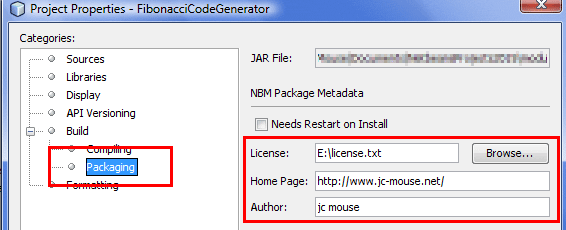
Los datos que debemos rellenar son:
Licencia: Una licencia de software es un contrato entre el licenciante (autor/titular de los derechos de explotación/distribuidor) y el licenciatario (usuario consumidor /usuario profesional o empresa) del programa informático, para utilizar el software cumpliendo una serie de términos y condiciones establecidas dentro de sus cláusulas. [Wikipedia] 🙂
Puedes usar una licencia de uso en internet o crear tu propia licencia.
Home Page: La pagina web del desarrollador o del modulo, pagina de soporte técnico.
Author: El nombre o alias del desarrollador o desarrolladores.
Datos adicionales
Ademas de los datos arriba indicados podemos agregar unos datos más, en la misma ventana seleccionamos la categoría DISPLAY
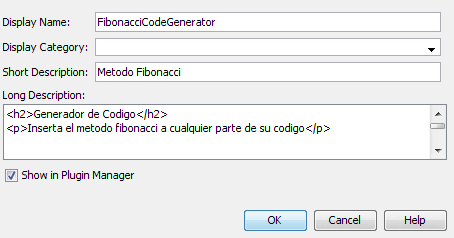
Display Name: Es el nombre del modulo
Display Category: permite indicar en que categoría se instalara nuestro modulo, déjalo vacío.
Short Description: Descripción corta
Long Description: Descripción con más detalle de nuestro modulo, que hace y que traerá las nuevas versiones. Acepta HTML sencillo.
Para terminar presiona OK
CREAR ARCHIVO BINARIO *.NBM
Clic derecho sobre el proyecto «FibonacciCodeGenerator» -> Create NBM
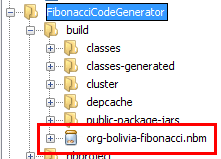
Después de unos segundos el archivo *.NBM se crea en la carpeta Build, este archivo esta listo para ser distribuido e instalado.
INSTALAR ARCHIVO NBM
Clic en menu Tools -> Plugin y sigue los pasos:
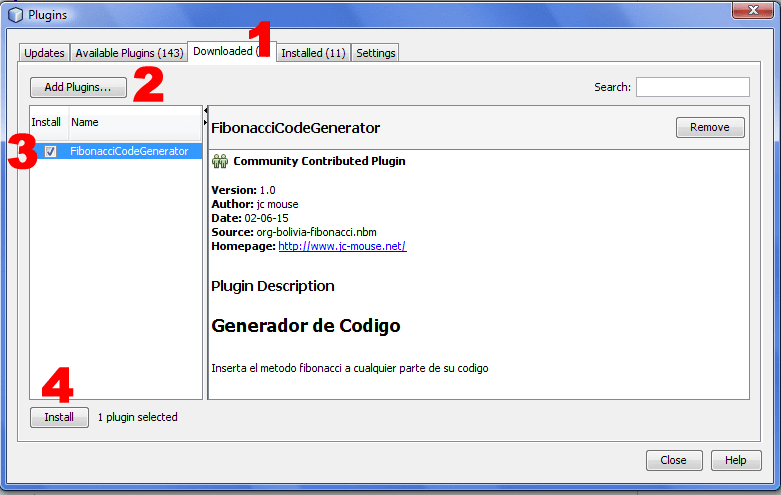
Cuando presionemos Install -> NEXT -> en la siguiente ventana aparece nuestra licencia, «I accept the terms…» aceptamos los términos de uso y presionamos Install.
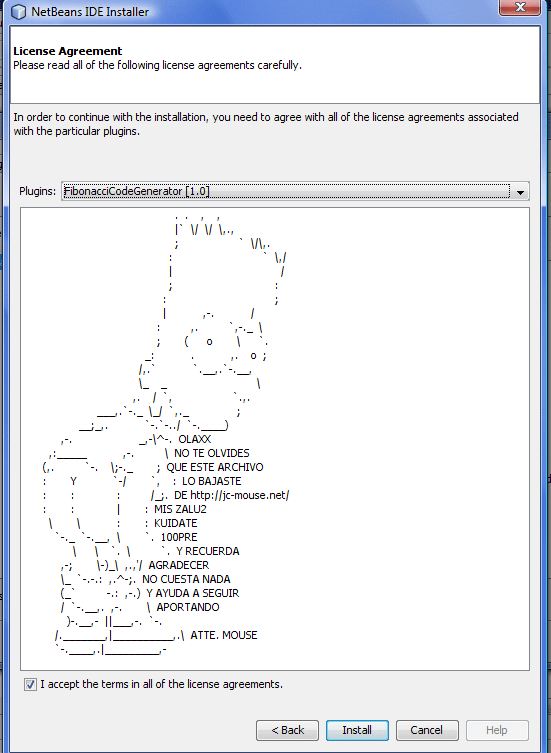
Nos aparece una ventana de advertencia, presiona CONTINUE y en unos segundos la instalación abra terminado. Finish -> Close
El modulo Fibonacci esta listo para ser usado
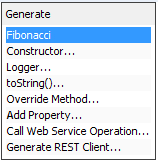
enjoy!!!



SQLite. SQLite es un sistema de gestión de bases de datos relacional compatible con ACID, contenida en una relativamente[...]

En este post veremos como crear una aplicación de ayuda al usuario similar al extinto javahelp. Pero en esta oportunidad[...]
Una clase JTree permite mostrar datos de una forma jerárquica y en realidad este objeto no contiene sus datos; es decir,[...]
PROBLEMA: Se tiene un JTable con 19 columnas y 50 registros, se desea personalizar el JTable de la siguiente manera:[...]

El juego de las tragamonedas o tragaperras es un juego muy popular de azar que se puede encontrar tanto en los casinos o[...]

El problema dice asi: Se desea contar los segundos que se presiona un JButton en un formulario. Solución: Para resolver[...]

